۱معرفی و امکانات
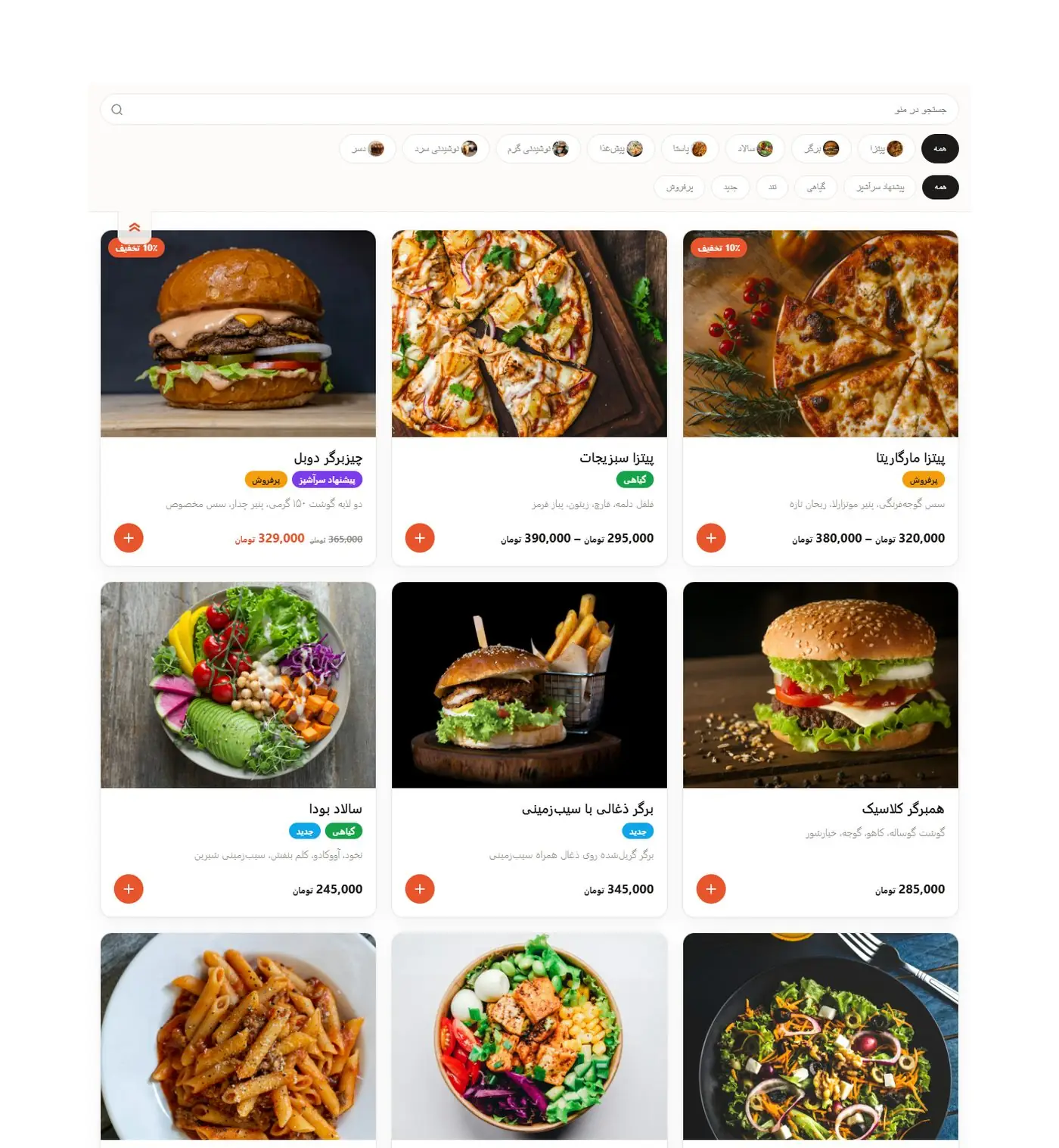
منو پرداز یک منوی آنلاین سریع و موبایلمحور است. همهچیز از پیشخوان وردپرس مدیریت میشود و مشتری با اسکن کد QR یا باز کردن صفحه منو، آیتمها را میبیند، جستوجو و فیلتر میکند و سفارش خود را در یک سبد شناور جمع میزند.
قیمت واحد یا چندگانه
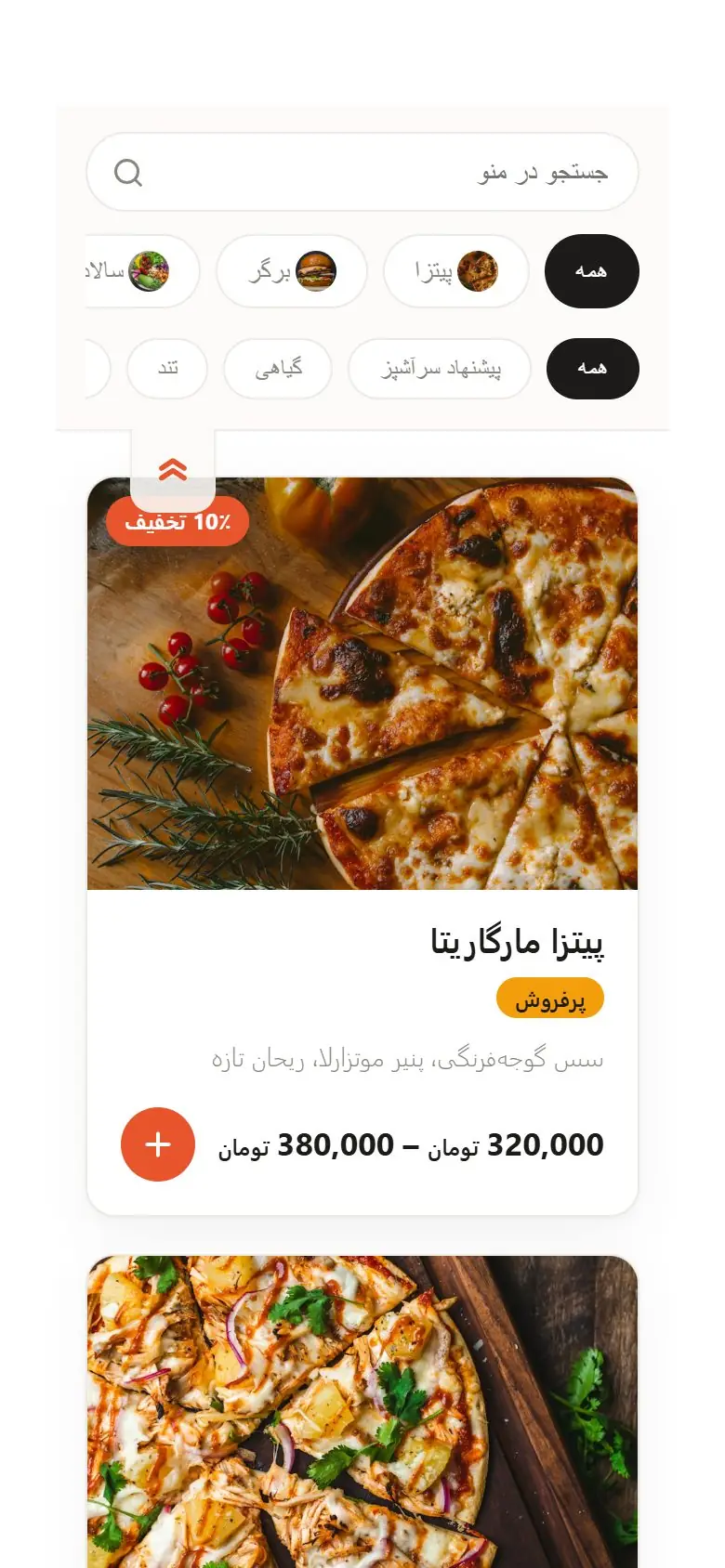
برای هر آیتم هر تعداد قیمت با برچسب دلخواه (مثلاً متوسط / بزرگ) و قیمت فروش ویژه؛ درصد تخفیف خودکار روی تصویر نشان داده میشود.
سبد سفارش شناور
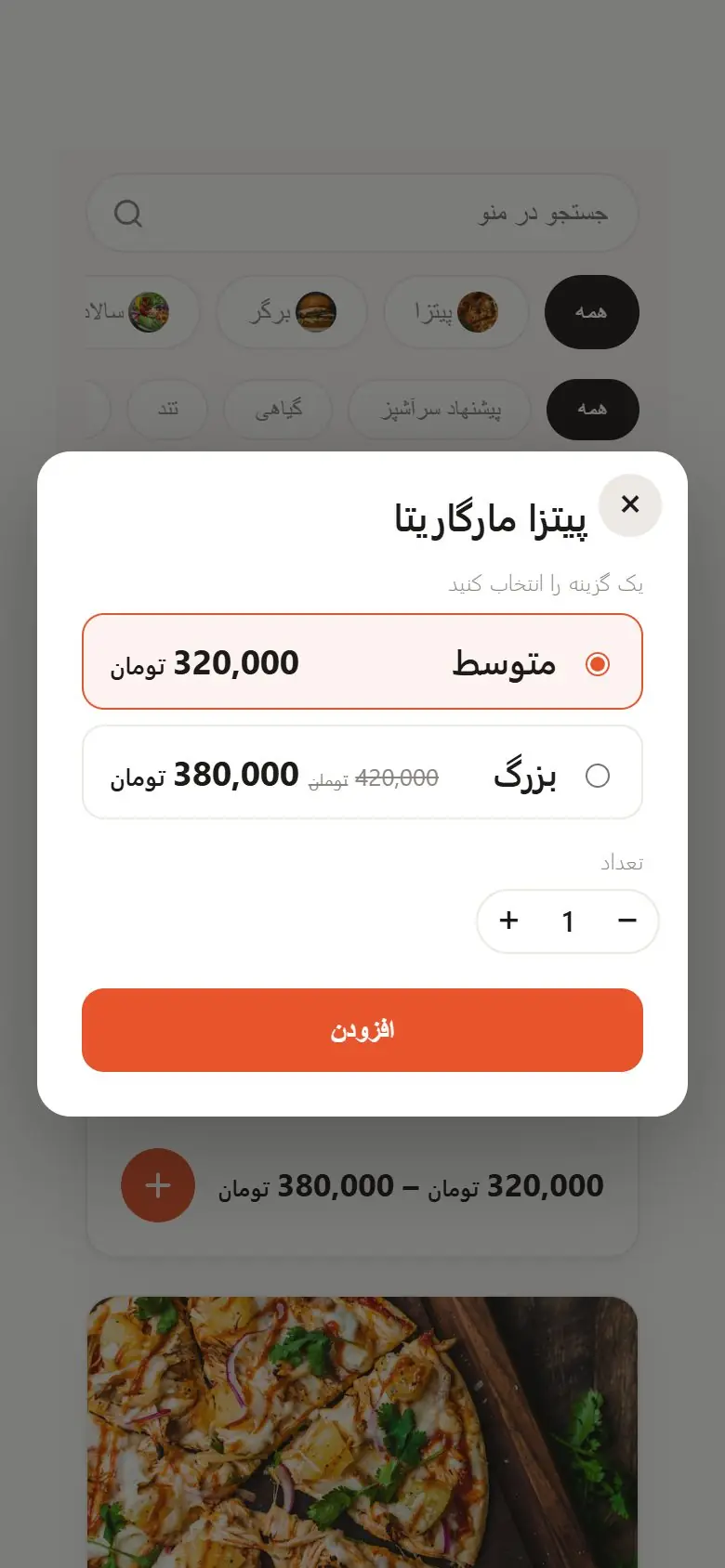
دکمه (+) روی هر کارت، انتخاب اندازه و تعداد در پنجرهای کوچک، جمع هر ردیف و جمع کل؛ سبد تا پاک شدن توسط مشتری در مرورگر او میماند.
دستهبندی و نشان با تصویر
دستهبندی سلسلهمراتبی و نشانهای نامحدود (گیاهی، تند، پرفروش…) هرکدام با تصویر و نشانها با رنگ اختصاصی.
جستوجو و فیلتر چسبان
نوار جستوجو و فیلترهای دسته و نشان بالای منو میچسبند؛ حالت «گروهبندیشده» هم هر دسته را یک بخش جدا با پرش نرم میکند.
ظاهر قابل تنظیم با پیشنمایش
کارت یا فشرده، تعداد ستون برای هر اندازه صفحه، دکمههای قرصی یا کاشی، چهار رنگ پایه و رنگ نشانها؛ هر گزینه پیش از ذخیره پیشنمایش دارد.
موجود / ناموجود
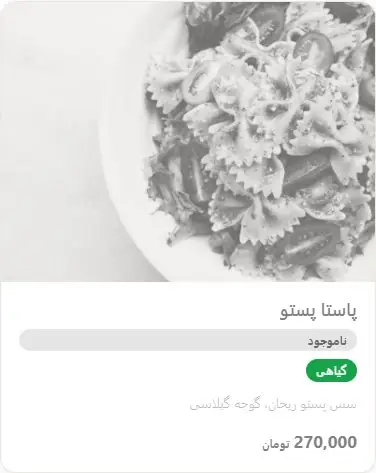
آیتم تمامشده را با یک کلیک ناموجود کنید تا خاکستری شود یا کاملاً پنهان بماند و قابل سفارش نباشد.
پنل پشتیبانی برای پرسنل
پرسنل رستوران بدون ورود به پیشخوان وردپرس، از یک صفحه ساده آیتمها، قیمتها و موجودی را بهروز میکنند؛ با ماتریس کامل دسترسی.
چندزبانه و بینالمللی
سازگار با WPML و Polylang، کلید تعویض زبان کنار جستوجو، نماد پول جدا برای هر زبان و ترجمه آماده به ۱۱ زبان.
کدکوتاه، بلوک و المنتور
منو را با کدکوتاه، بلوک گوتنبرگ یا ابزارک المنتور در هر صفحهای بگذارید؛ هر صفحه میتواند ظاهر خودش را داشته باشد.
سبک و استاندارد
کد شیءگرا و ماژولار، بارگذاری فایلها فقط در صفحههایی که منو دارند، بدون وابستگی به jQuery در سمت کاربر.
۲پیشنیازها
| مورد | حداقل | توضیح |
|---|---|---|
| وردپرس | ۵٫۸ | روی وردپرس ۷٫۰ آزمایش شده است. |
| PHP | ۷٫۴ | روی PHP ۸٫۳ بدون هیچ خطا یا هشداری (با WP_DEBUG روشن) آزمایش شده است. |
| قالب | هر قالب استاندارد | منو داخل محتوای صفحه نمایش داده میشود و به قالب خاصی وابسته نیست. |
| صفحهساز (اختیاری) | المنتور | برای استفاده از ابزارک اختصاصی؛ بدون المنتور هم با کدکوتاه یا بلوک کار میکند. |
| چندزبانه (اختیاری) | WPML یا Polylang | فقط اگر سایت شما چندزبانه است. |
برای کار صحیح صفحههای اختصاصی آیتم (در صورت روشن کردن)، ساختار پیوند یکتا در تنظیمات › پیوندهای یکتا را روی حالتی غیر از «ساده» بگذارید؛ مثلاً «نام نوشته».
۳نصب و فعالسازی
فایل نصبی افزونه، matin-digital-menu.zip، داخل پوشه Plugin بستهای است که از راستچین دانلود کردهاید. خود فایل دانلودی را مستقیم نصب نکنید؛ ابتدا آن را از حالت فشرده خارج کنید.
روش اول: از پیشخوان وردپرس (پیشنهادی)
- وارد پیشخوان شوید و به افزونهها › افزودن افزونه بروید.
- روی دکمه بارگذاری افزونه در بالای صفحه کلیک کنید.
- فایل
matin-digital-menu.zipرا انتخاب و روی هماکنون نصب کن کلیک کنید. - پس از پایان نصب، روی فعالسازی افزونه بزنید.
روش دوم: از طریق FTP یا کنترلپنل هاست
- فایل
matin-digital-menu.zipرا روی رایانه خود از حالت فشرده خارج کنید تا پوشهmatin-digital-menuساخته شود. - این پوشه را در مسیر
wp-content/plugins/هاست خود بارگذاری کنید. - در پیشخوان به افزونهها › افزونههای نصبشده بروید و «منو پرداز» را فعال کنید.
با فعالسازی چه اتفاقی میافتد؟
- منوی جدیدی با نام منو پرداز و آیکن کارد و چنگال به پیشخوان اضافه میشود.
- نقش کاربری جدیدی به نام پشتیبان منو ساخته میشود (برای پرسنلی که فقط منو را ویرایش میکنند).
- برگهای با عنوان پنل پشتیبانی منو حاوی کدکوتاه
[dmenu_support_panel]ساخته میشود. اگر از پنل استفاده نمیکنید، میتوانید آن را پیشنویس کنید. - هیچ تغییری در قالب، برگههای موجود یا تنظیمات دیگر سایت شما داده نمیشود.
افزونه از زبان پیشخوان هر کاربر پیروی میکند. اگر زبان سایت یا حساب کاربری شما فارسی است، همه صفحههای افزونه بهصورت خودکار فارسی و راستچین نمایش داده میشوند.
۴شروع سریع در ۵ قدم
اگر عجله دارید، این پنج قدم شما را به یک منوی آماده میرساند. جزئیات هر قدم در بخشهای بعدی آمده است.
- دستهبندیها را بسازید: منو پرداز › دستهبندیها — مثلاً پیتزا، برگر، نوشیدنی گرم. برای هر دسته یک تصویر کوچک انتخاب کنید.
- نشانها را بسازید (اختیاری): منو پرداز › نشانها — مثلاً گیاهی، تند، پرفروش.
- آیتمها را اضافه کنید: منو پرداز › افزودن آیتم جدید منو — عنوان، تصویر شاخص، دسته، قیمت و توضیح کوتاه.
- تنظیمات پایه را انجام دهید: منو پرداز › تنظیمات — نماد پول را «تومان» و موقعیت آن را «بعد از مبلغ» بگذارید و رنگ برند را انتخاب کنید.
- منو را در یک برگه قرار دهید: برگهای بسازید و کدکوتاه
[digital_menu]یا بلوک «منو پرداز» را در آن بگذارید و منتشر کنید.
۵دستهبندیها و نشانها
دستهبندی بخش اصلی منو را مشخص میکند (پیتزا، نوشیدنی، دسر…) و نشان برچسبهای کوچکی است که روی کارت آیتم دیده میشود (گیاهی، تند، جدید…). مشتری با هر دو میتواند منو را فیلتر کند.
ساخت دستهبندی
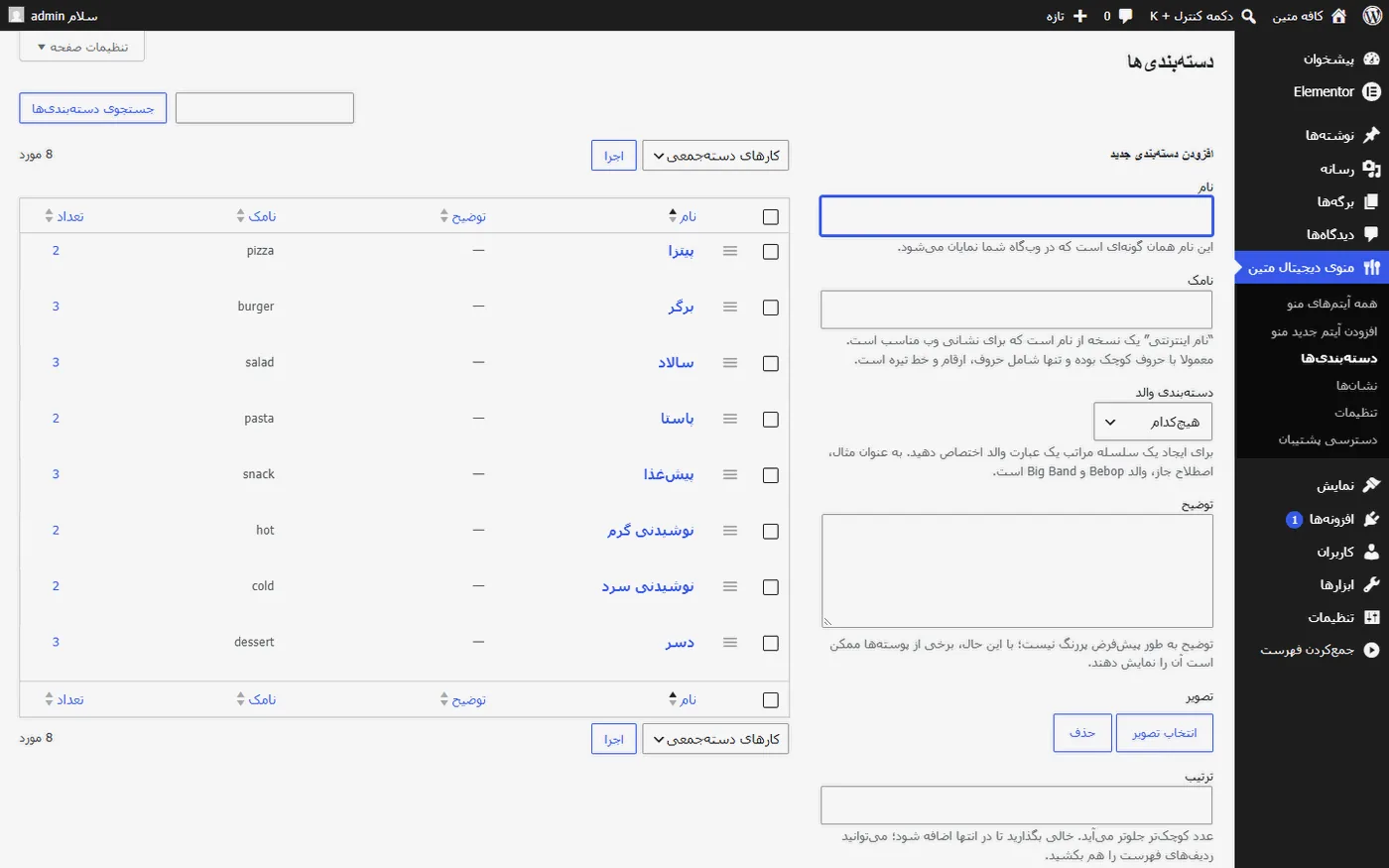
به منو پرداز › دستهبندیها بروید. فرم سمت راست همان فرم استاندارد وردپرس است با دو فیلد اضافه:
- تصویر: تصویر کوچکی که کنار نام دسته در نوار فیلتر (یا بالای آن در حالت کاشی) نمایش داده میشود. تصویر مربعی با ابعاد حدود ۱۵۰×۱۵۰ پیکسل بهترین نتیجه را میدهد.
- ترتیب: عددی برای تعیین جایگاه دسته؛ عدد کوچکتر زودتر نمایش داده میشود. میتوانید بهجای آن ردیفها را در فهرست بکشید و رها کنید (بخش ترتیب نمایش).
دستهها میتوانند والد داشته باشند؛ مثلاً «نوشیدنی › گرم» و «نوشیدنی › سرد».
ساخت نشان و رنگ اختصاصی
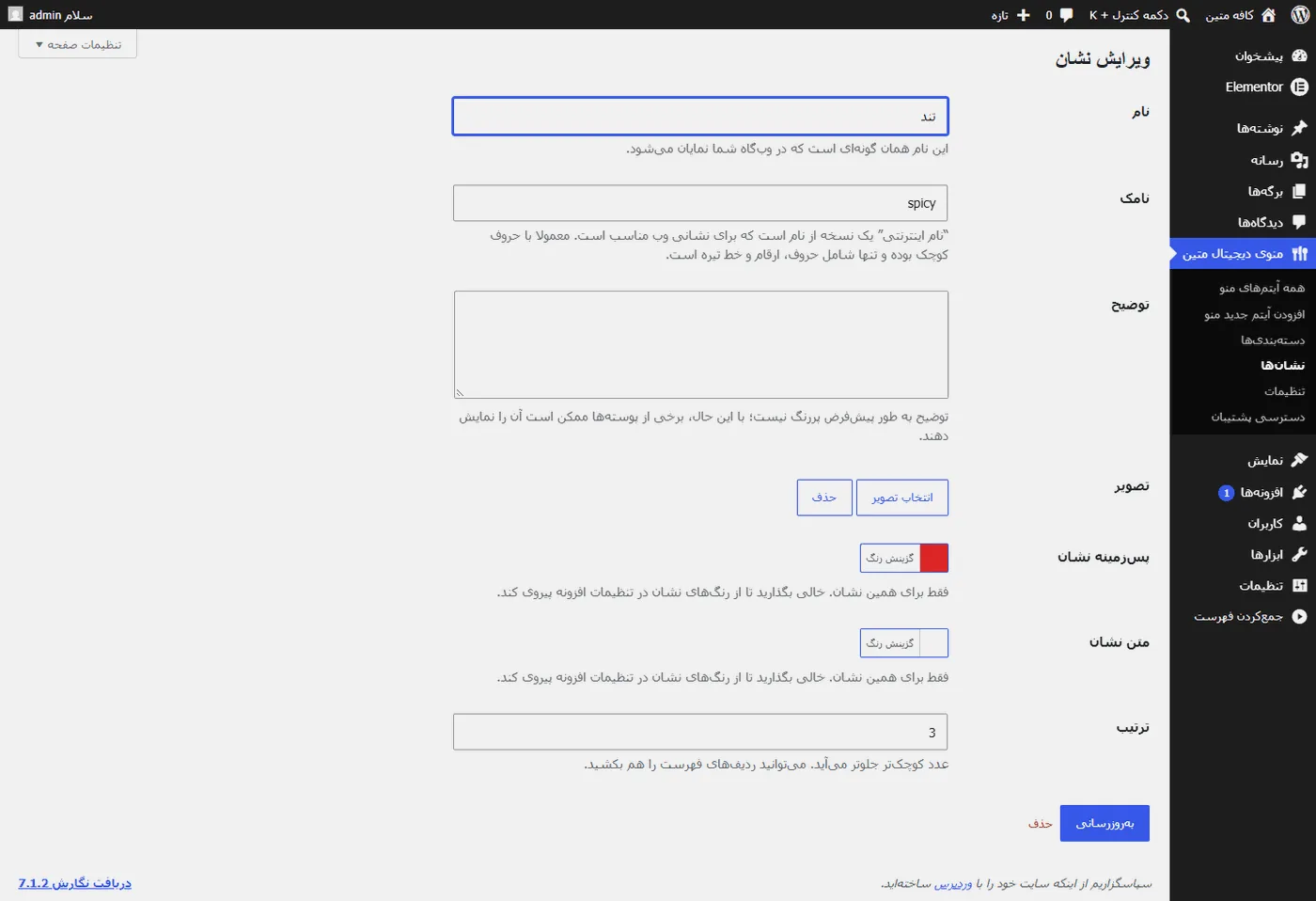
نشانها در منو پرداز › نشانها ساخته میشوند و علاوه بر تصویر و ترتیب، دو رنگ اختیاری دارند:
- پسزمینه نشان و متن نشان: رنگ چیپ این نشان روی کارت آیتم. مثلاً «تند» قرمز و «گیاهی» سبز.
- اگر خالی بمانند، از رنگ نشان در تنظیمات › رنگها پیروی میکنند و آن هم اگر خالی باشد، از رنگ برند ساخته میشود.
۶افزودن آیتم منو
هر غذا یا نوشیدنی یک «آیتم منو» است. به منو پرداز › افزودن آیتم جدید منو بروید.
بخشهای اصلی صفحه ویرایش
| فیلد | کاربرد |
|---|---|
| عنوان | نام آیتم که روی کارت منو نمایش داده میشود. |
| ویرایشگر اصلی | توضیح کامل؛ فقط در صفحه اختصاصی آیتم (اگر روشن باشد) نمایش داده میشود. |
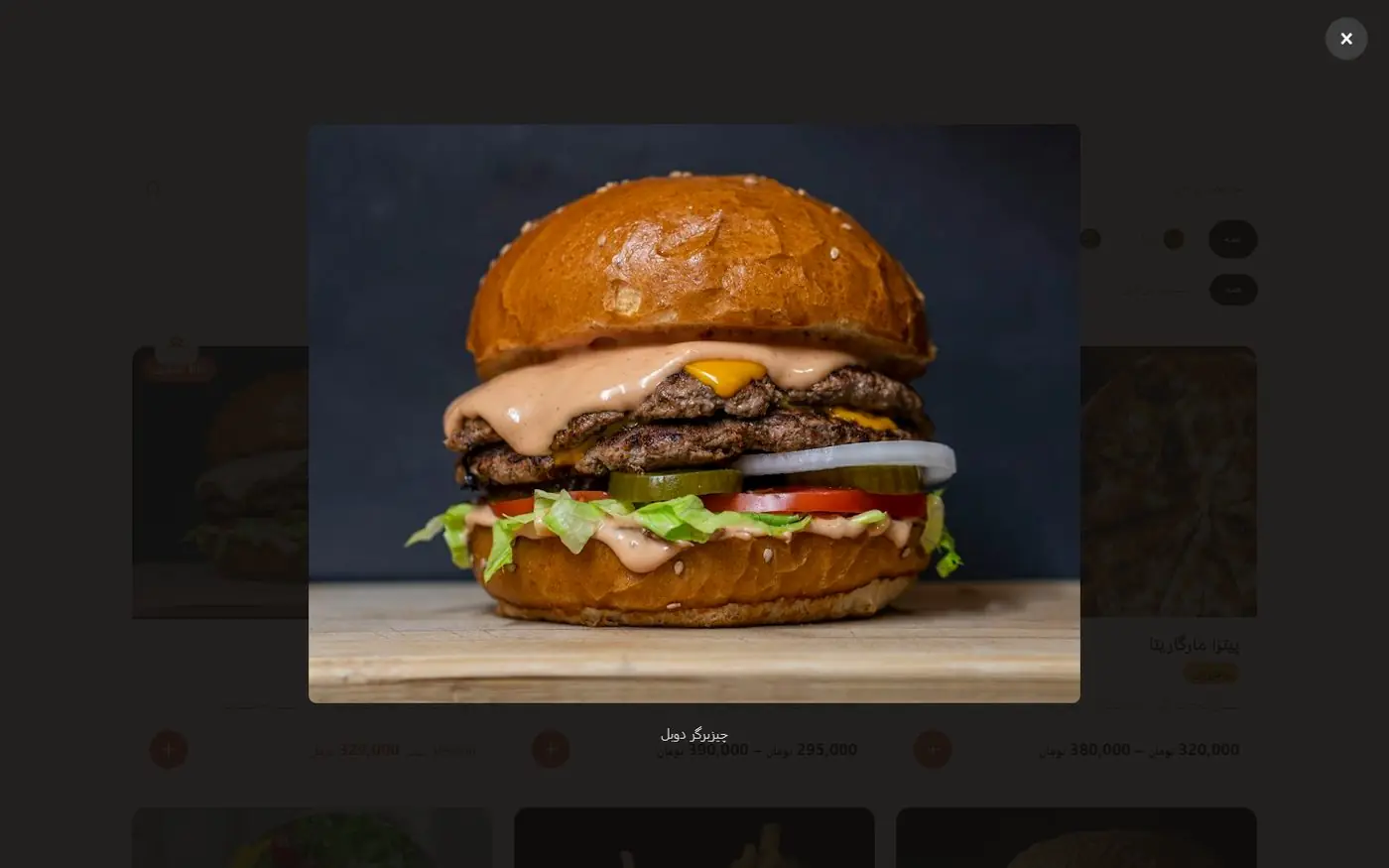
| تصویر شاخص | عکس آیتم روی کارت. با کلیک مشتری، در نمای بزرگ (لایتباکس) باز میشود. نسبت ۴ به ۳ پیشنهاد میشود. |
| دستهبندیها / نشانها | از پنل کناری ویرایشگر انتخاب میشوند. یک آیتم میتواند چند نشان داشته باشد. |
| جزئیات آیتم منو | جعبه اختصاصی افزونه در پایین صفحه، شامل سه قسمت قیمتگذاری، توضیحات و گزینهها (توضیح در ادامه). |
قیمتگذاری
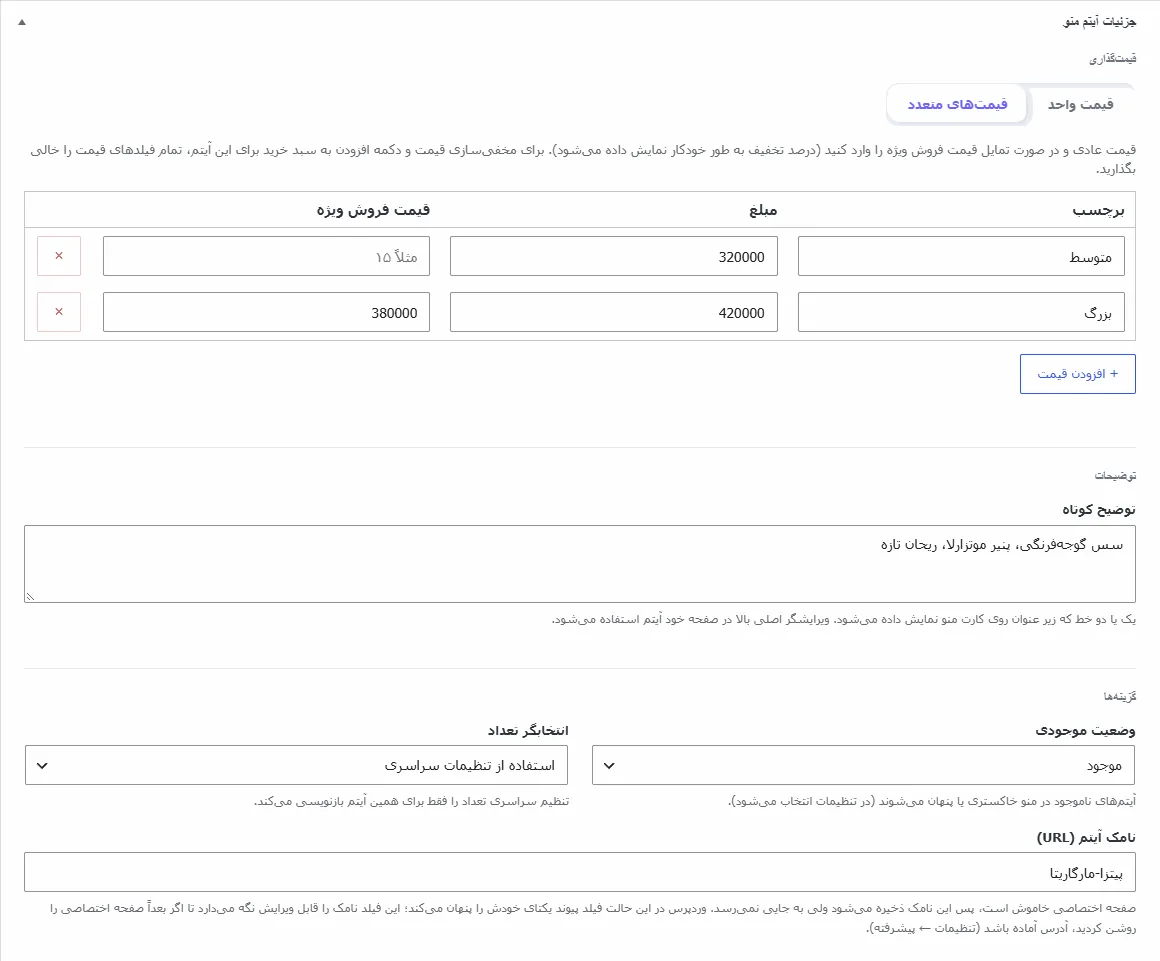
- نوع قیمت: «قیمت واحد» برای آیتمهایی که یک قیمت دارند و «قیمتهای متعدد» برای آیتمهایی با چند اندازه یا حالت.
- برچسب: نام هر حالت، مثلاً «متوسط» یا «بزرگ». در قیمت واحد لازم نیست.
- مبلغ: قیمت عادی. میتوانید اعداد را فارسی یا انگلیسی و با یا بدون جداکننده هزارگان وارد کنید؛ افزونه خودش آن را یکسان میکند.
- قیمت فروش ویژه: اختیاری. اگر کمتر از مبلغ عادی باشد، قیمت قبلی خط میخورد و برچسب درصد تخفیف روی تصویر ظاهر میشود. قیمت ویژهای که مساوی یا بیشتر از قیمت عادی باشد نادیده گرفته میشود.
- با دکمه افزودن قیمت ردیف جدید بسازید و با × آن را حذف کنید.
اگر همه مبلغها را خالی بگذارید، بخش قیمت و دکمه افزودن به سفارش برای آن آیتم بهطور خودکار حذف میشود؛ مناسب آیتمهایی مثل «قیمت روز».
در فهرست منو، آیتمهای چندقیمتی بهصورت بازه (مثلاً ۳۲۰٬۰۰۰ – ۳۸۰٬۰۰۰ تومان) نمایش داده میشوند و قیمت دقیق هر حالت هنگام افزودن به سفارش انتخاب میشود.
توضیحات
توضیح کوتاه یک یا دو خطی است که زیر عنوان روی کارت منو میآید؛ مثلاً مواد تشکیلدهنده.
گزینهها
- وضعیت موجودی: «موجود» یا «ناموجود». آیتم ناموجود بسته به تنظیمات ظاهر خاکستری با برچسب «ناموجود» نمایش داده میشود یا کاملاً پنهان میماند و در هر دو حالت قابل سفارش نیست.
- انتخابگر تعداد: «استفاده از تنظیمات سراسری»، «فعال برای این آیتم» یا «غیرفعال برای این آیتم».
- نامک آیتم (URL): وقتی صفحه اختصاصی آیتمها خاموش است، وردپرس فیلد پیوند یکتای خود را پنهان میکند؛ این فیلد جایگزین آن است تا نامک همیشه قابل ویرایش بماند.
فهرست آیتمها و ویرایش گروهی
در همه آیتمهای منو ستونهای دستهبندی، نشان و وضعیت موجودی دیده میشوند. با «کارهای دستهجمعی › ویرایش» میتوانید دسته و نشان چند آیتم را یکجا تغییر دهید.
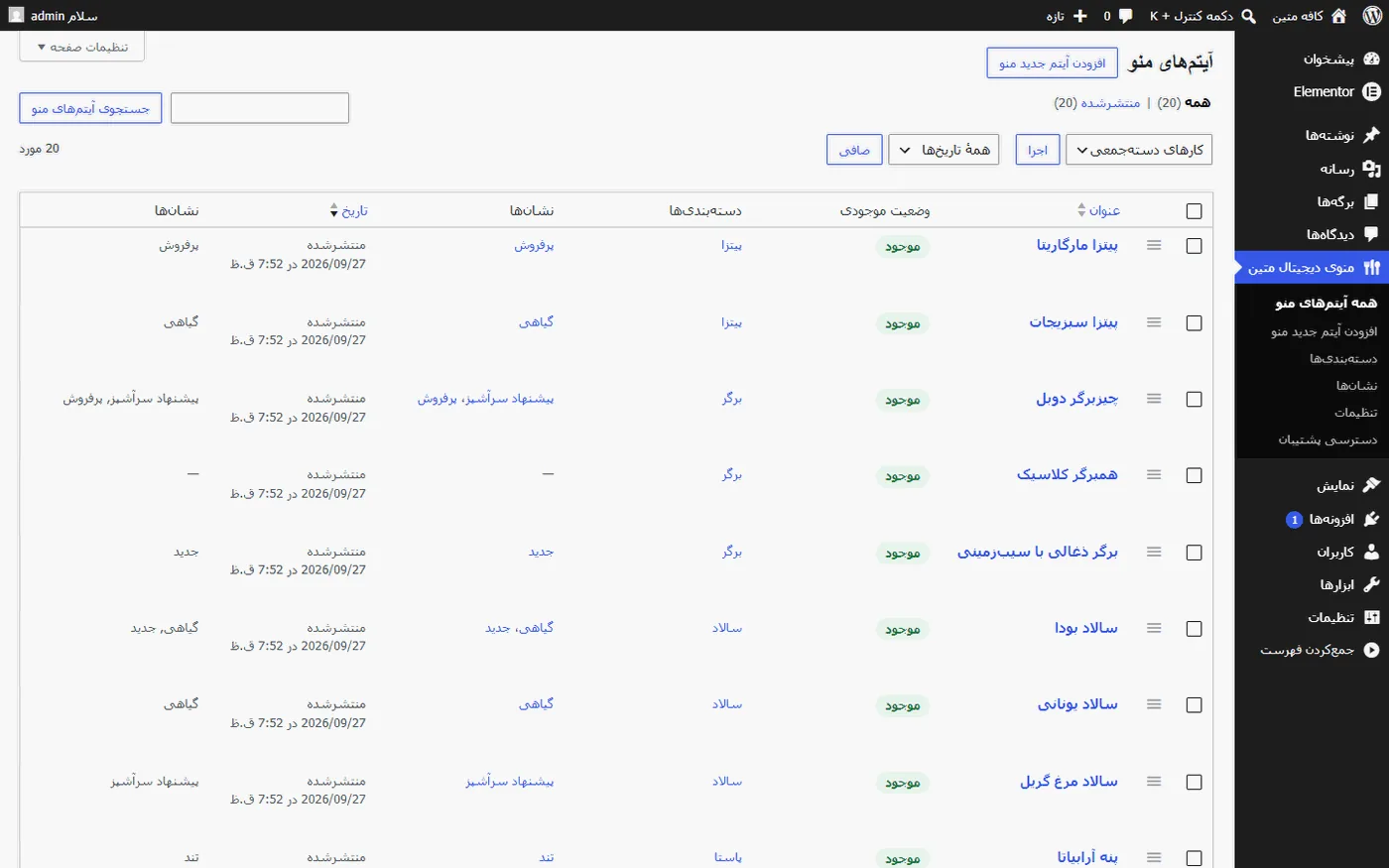
۷ترتیب نمایش
ترتیب آیتمها، دستهها و نشانها در منو دقیقاً همان ترتیبی است که شما تعیین میکنید.
- کشیدن و رها کردن: در فهرست آیتمها، دستهبندیها یا نشانها، ردیف را از دستگیره (☰) بگیرید و جابهجا کنید. ترتیب بلافاصله ذخیره میشود.
- با عدد: برای دسته و نشان فیلد «ترتیب» در فرم وجود دارد. برای آیتمها از جعبه «ویژگیها › ترتیب» وردپرس استفاده کنید.
- آیتمها و دستههای جدید به انتهای منو اضافه میشوند.
جابهجایی فقط در فهرست کامل و مرتبنشده فعال است. اگر در فهرست جستوجو یا فیلتر کردهاید یا روی عنوان یک ستون کلیک کردهاید، دستگیرهها پنهان میشوند؛ چون جایگاهی که از یک فهرست ناقص گرفته شود معنای درستی ندارد.
۸نمایش منو در صفحه
منو را به سه روش میتوانید در هر برگه، نوشته یا ابزارکی قرار دهید. هر سه روش همان گزینهها را دارند و اگر گزینهای را تعیین نکنید، از تنظیمات سراسری افزونه پیروی میکند؛ پس هر صفحه میتواند ظاهر متفاوتی داشته باشد.
کدکوتاه
سادهترین حالت:
[digital_menu]نمونه با گزینههای بیشتر:
[digital_menu category="pizza,drinks" per_page="20"
  show_search="0" show_categories="1" show_badges="0"
  card_style="compact" category_mode="grouped"
  columns_desktop="4" columns_tablet="2" columns_mobile="1"
accent_color="#1e88e5"]| ویژگی | مقادیر | توضیح |
|---|---|---|
category | نامک دستهها | فقط این دستهها نمایش داده شوند؛ چند نامک را با کاما جدا کنید. خالی = همه. |
per_page | عدد | حداکثر تعداد آیتم؛ -1 یعنی همه. |
show_search | 0 / 1 | نمایش جعبه جستوجو. |
show_categories | 0 / 1 | نمایش ردیف دکمههای دستهبندی. |
show_badges | 0 / 1 | نمایش ردیف دکمههای نشان. |
show_filters | 0 | ویژگی قدیمی؛ هر دو ردیف دسته و نشان را با هم پنهان میکند (برای سازگاری با کدهای قبلی). |
card_style | card / compact | کارتی (تصویر بالا) یا فشرده (تصویر کنار). |
category_mode | filter / grouped | فیلتری یا گروهبندیشده (توضیح در تنظیمات ظاهر). |
columns_desktop | ۱ تا ۶ | تعداد ستون در دسکتاپ. |
columns_tablet | ۱ تا ۴ | تعداد ستون در تبلت. |
columns_mobile | ۱ تا ۲ | تعداد ستون در موبایل. |
accent_color | کد رنگ | رنگ برند فقط برای همین منو، مثلاً #1e88e5. |
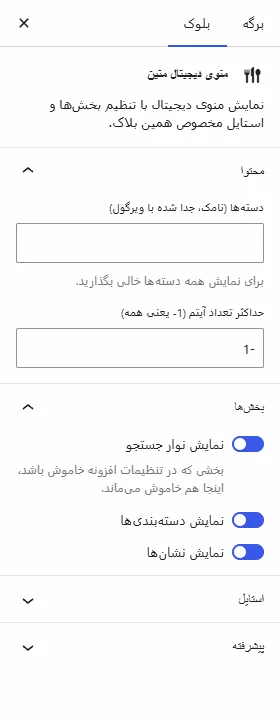
بخشی که در تنظیمات › بخشها خاموش شده، در بلوک و المنتور هم خاموش میماند؛ یعنی تنظیمات افزونه کلید اصلی است. فقط کدکوتاه میتواند با show_search="1"، show_categories="1" یا show_badges="1" یک بخش را برای همان صفحه دوباره روشن کند.
ویژگی category در سایتهای چندزبانه برای هر زبان جداگانه تطبیق داده میشود؛ پس یک کدکوتاه در برگههای ترجمهشده هم درست کار میکند.
بلوک گوتنبرگ
در ویرایشگر بلوک، روی (+) بزنید و «منو پرداز» را جستوجو کنید. پس از افزودن بلوک، گزینهها در ستون تنظیمات سمت چپ در سه گروه محتوا، بخشها و استایل قرار دارند و پیشنمایش زنده منو در خود ویرایشگر دیده میشود.
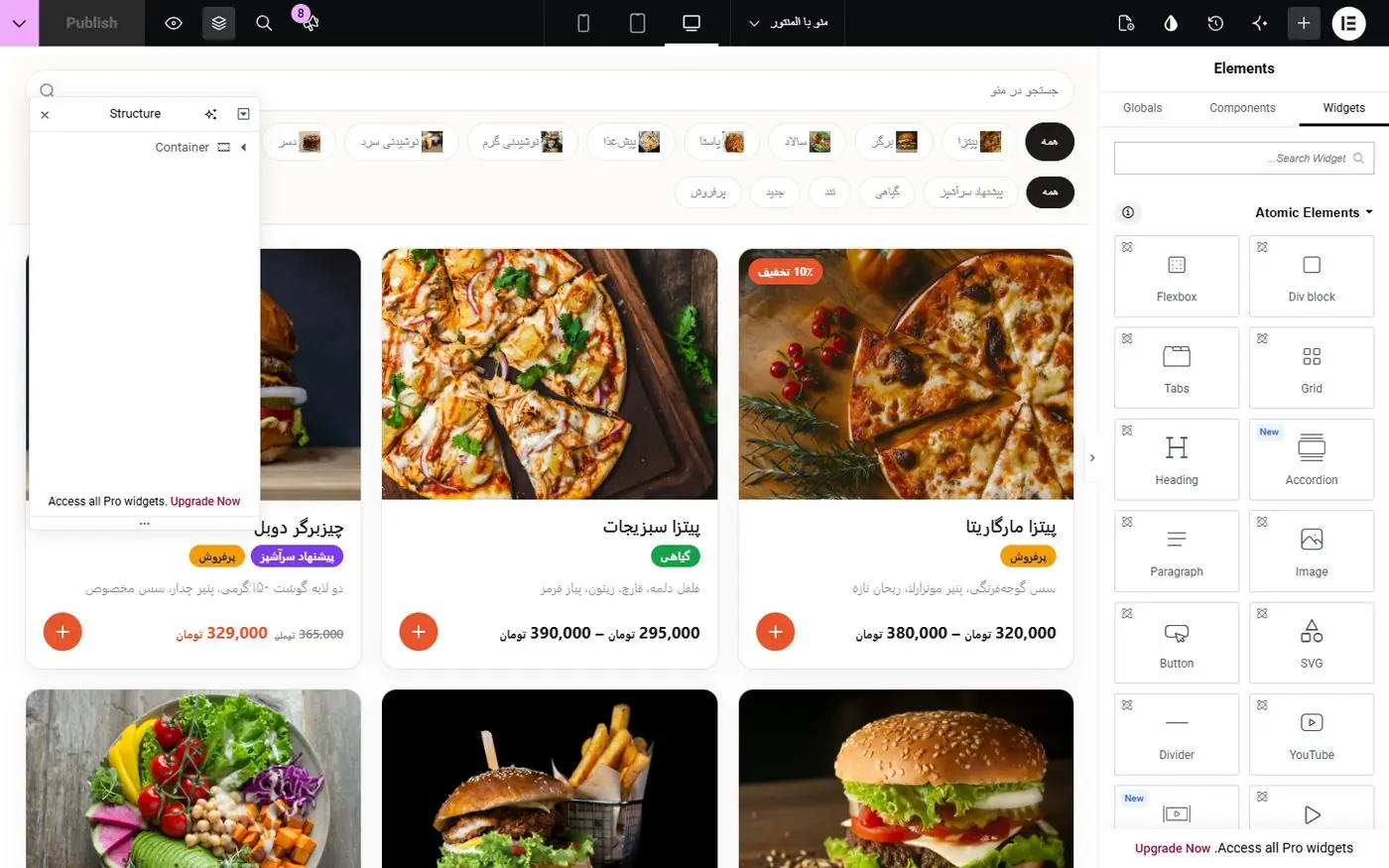
ابزارک المنتور
اگر المنتور فعال باشد، ابزارک «منو پرداز» در فهرست ابزارکها ظاهر میشود. آن را در صفحه بکشید؛ بخشهای محتوا (دستهها و حداکثر تعداد)، بخشها (جستوجو، دستهها، نشانها) و استایل (سبک کارت، نمایش دستهبندی، تعداد ستونها و رنگ اصلی) همان گزینههای کدکوتاه را دارند.
۹تنظیمات افزونه
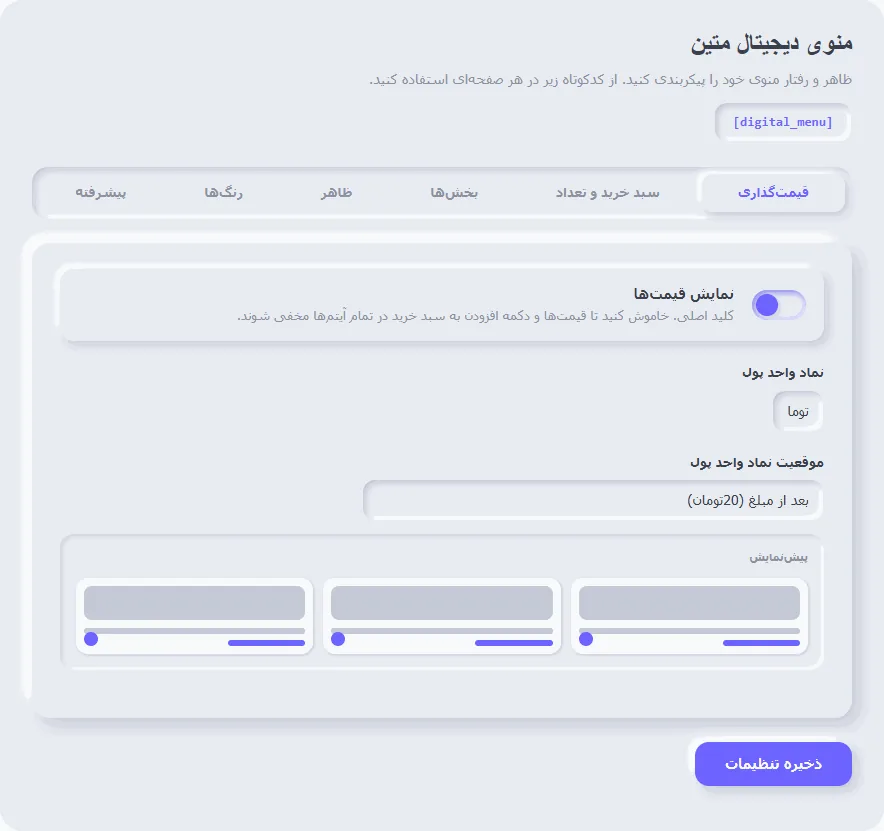
همه تنظیمات سراسری در منو پرداز › تنظیمات و در چند زبانه قرار دارند. زبانه باز پس از ذخیره به خاطر سپرده میشود و بیشتر گزینهها یک پیشنمایش کوچک دارند که با تغییر گزینه، بلافاصله عوض میشود.
قیمتگذاری
- نمایش قیمتها: کلید اصلی. با خاموش کردن، قیمتها و دکمه افزودن به سفارش در همه آیتمها پنهان میشوند؛ مناسب وقتی فقط میخواهید منو را معرفی کنید.
- نماد واحد پول: مثلاً «تومان»، «ریال» یا «$».
- موقعیت نماد واحد پول: قبل یا بعد از مبلغ. برای تومان «بعد از مبلغ» را انتخاب کنید.
سبد خرید و تعداد
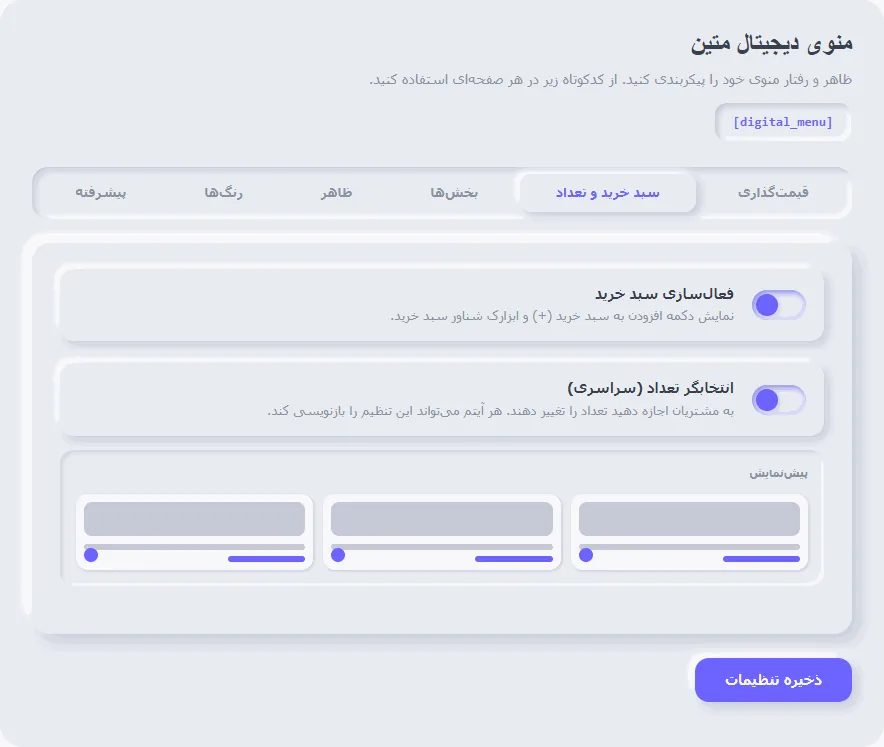
- فعالسازی سبد خرید: نمایش دکمه (+) و سبد سفارش شناور پایین صفحه. اگر فقط منوی نمایشی میخواهید، خاموشش کنید.
- انتخابگر تعداد (سراسری): اجازه تغییر تعداد به مشتری. هر آیتم میتواند در جعبه جزئیات خودش این تنظیم را بازنویسی کند.
سبد سفارش یک ابزار کمکی برای مشتری است تا انتخابهایش و جمع مبلغ را ببیند و به گارسون نشان دهد. این افزونه پرداخت آنلاین یا ثبت سفارش در سرور انجام نمیدهد.
بخشها
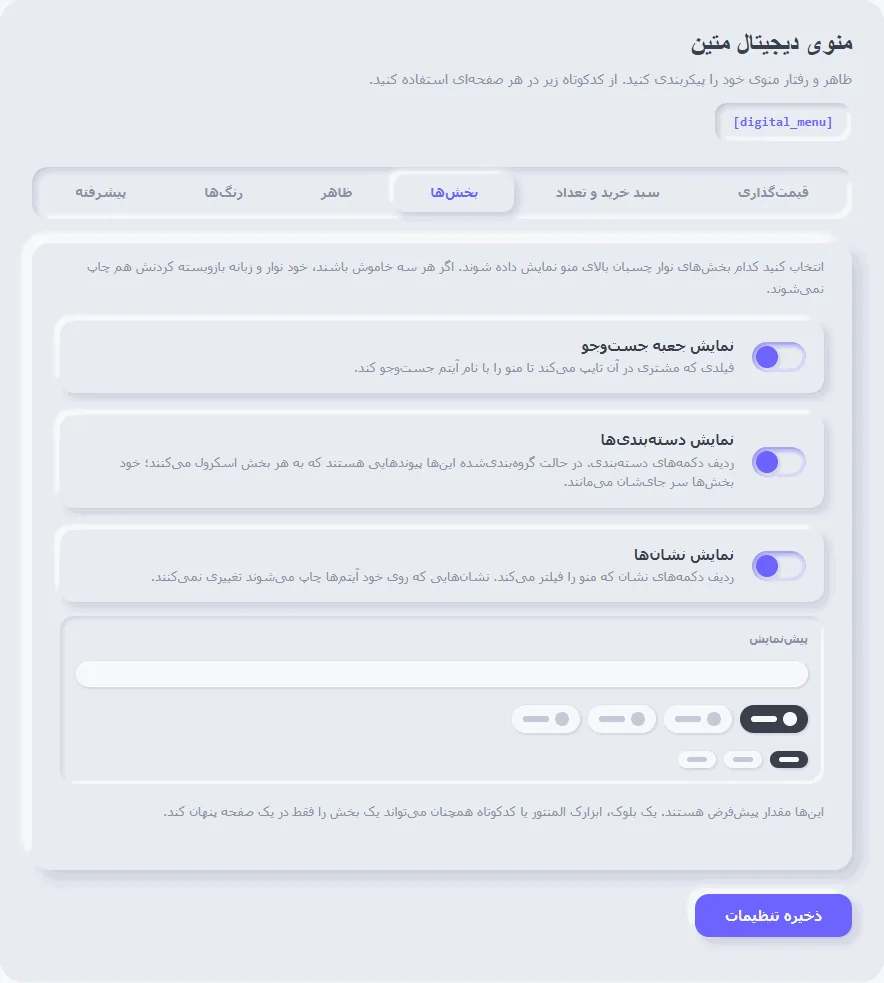
نوار چسبان بالای منو سه بخش دارد که هرکدام جدا روشن یا خاموش میشوند:
- نمایش جعبه جستوجو
- نمایش دستهبندیها — در حالت گروهبندیشده فقط دکمههای پرش حذف میشوند و خود بخشها میمانند.
- نمایش نشانها — فقط ردیف فیلتر نشانها؛ نشانهای روی کارت آیتمها باقی میمانند.
اگر هر سه خاموش باشند، خود نوار و زبانه باز و بسته کردنش هم نمایش داده نمیشوند.
ظاهر
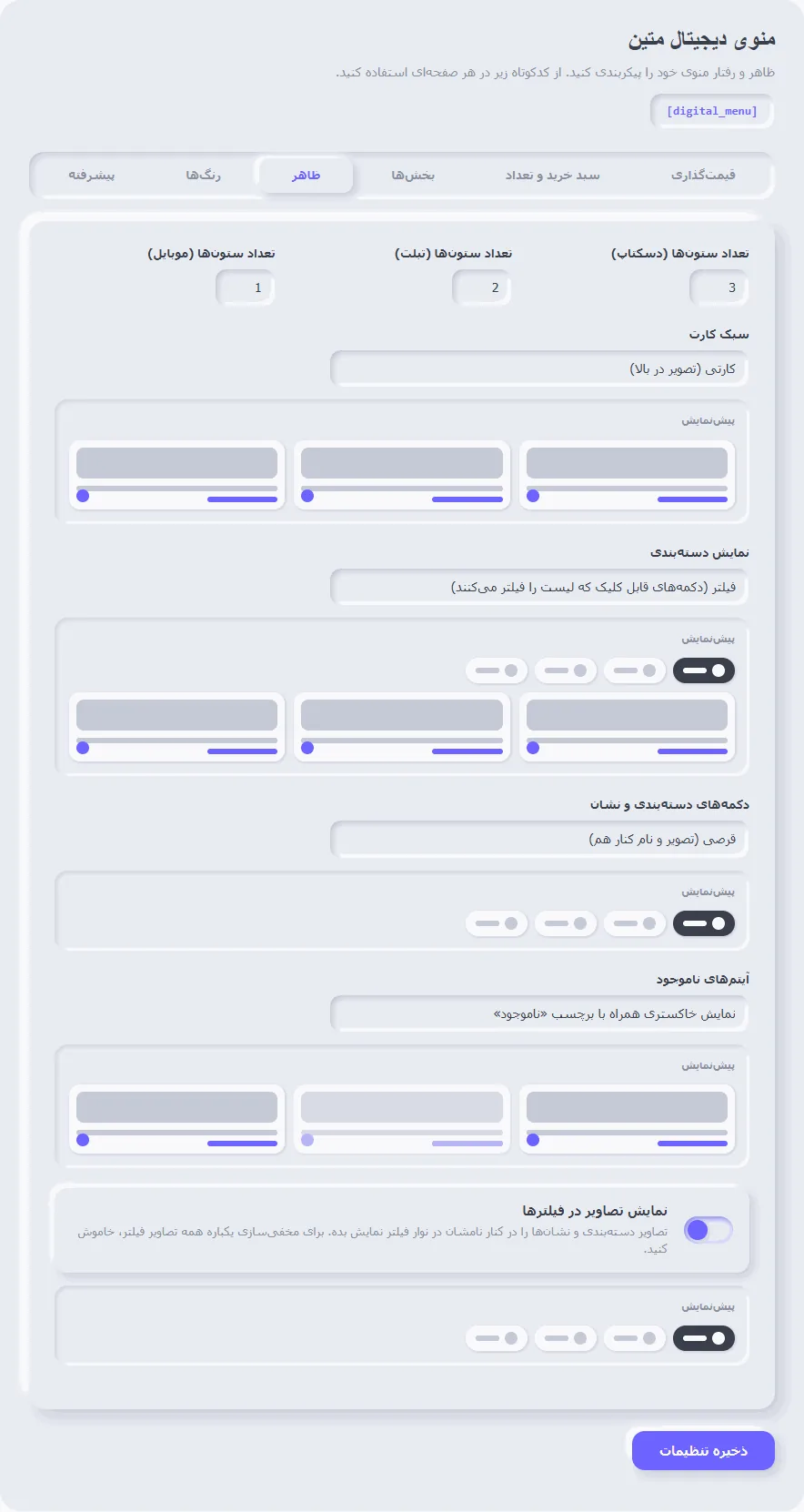
- تعداد ستونها: جداگانه برای دسکتاپ (۱ تا ۶)، تبلت (۱ تا ۴) و موبایل (۱ تا ۲).
- سبک کارت: «کارتی» با تصویر بزرگ در بالا یا «فشرده» با تصویر کوچک در کنار؛ فشرده برای منوهای طولانی مناسبتر است.
- نمایش دستهبندی:
- فیلتر — دکمههای دستهبندی فهرست را فیلتر میکنند و دکمه «همه» همه را برمیگرداند.
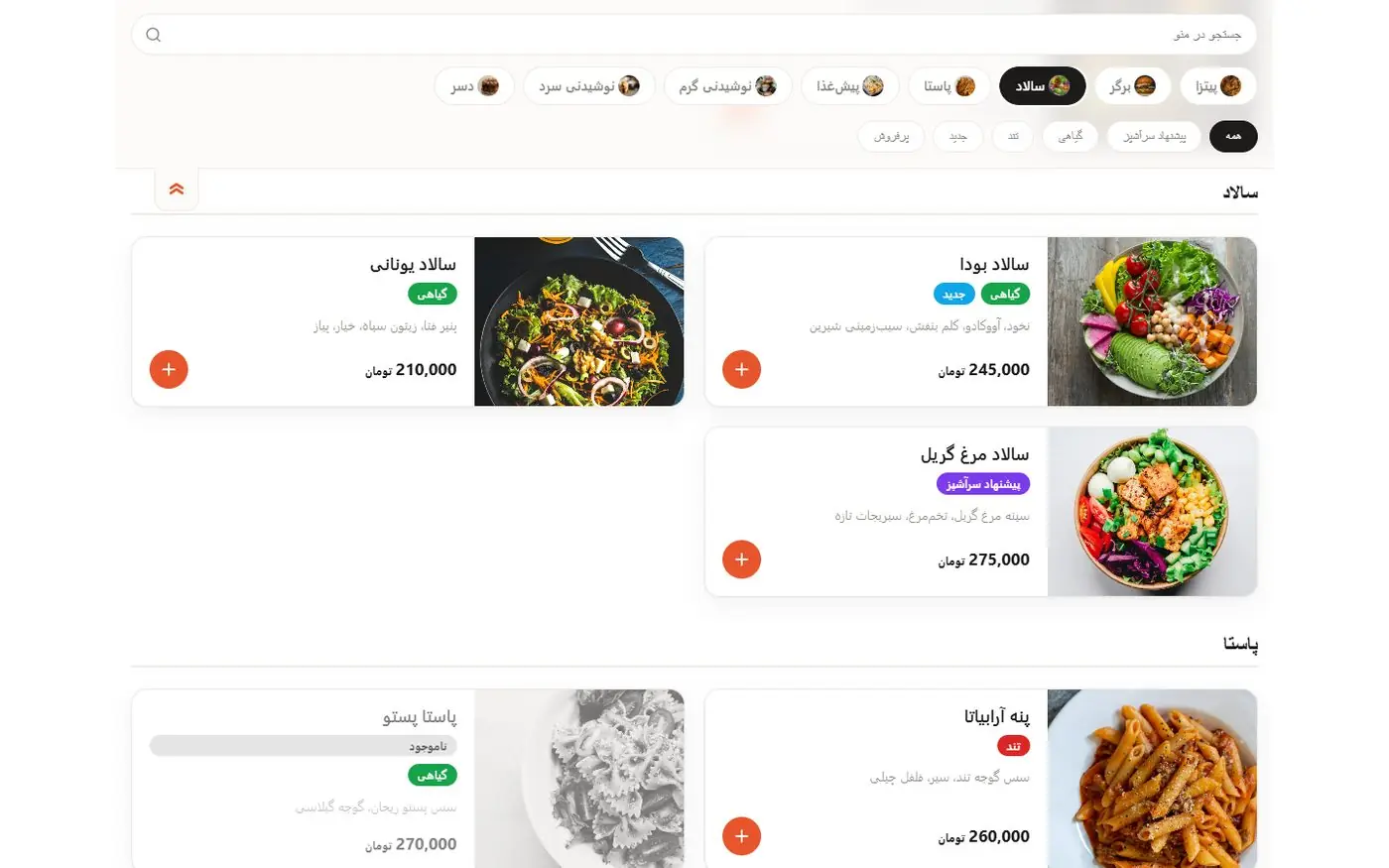
- گروهبندیشده — هر دسته یک بخش جدا با عنوان است و دکمهها با پرش نرم به آن بخش میروند؛ دکمه بخشی که در حال مشاهده است پررنگ میشود.
- دکمههای دستهبندی و نشان: «قرصی» (تصویر و نام کنار هم) یا «کاشی» (تصویر بالا و نام زیر آن).
- آیتمهای ناموجود: نمایش خاکستری با برچسب «ناموجود» یا حذف کامل از منو.
- نمایش تصاویر در فیلترها: با خاموش کردن، تصویر همه دستهها و نشانها از نوار فیلتر یکجا حذف میشود.
رنگها
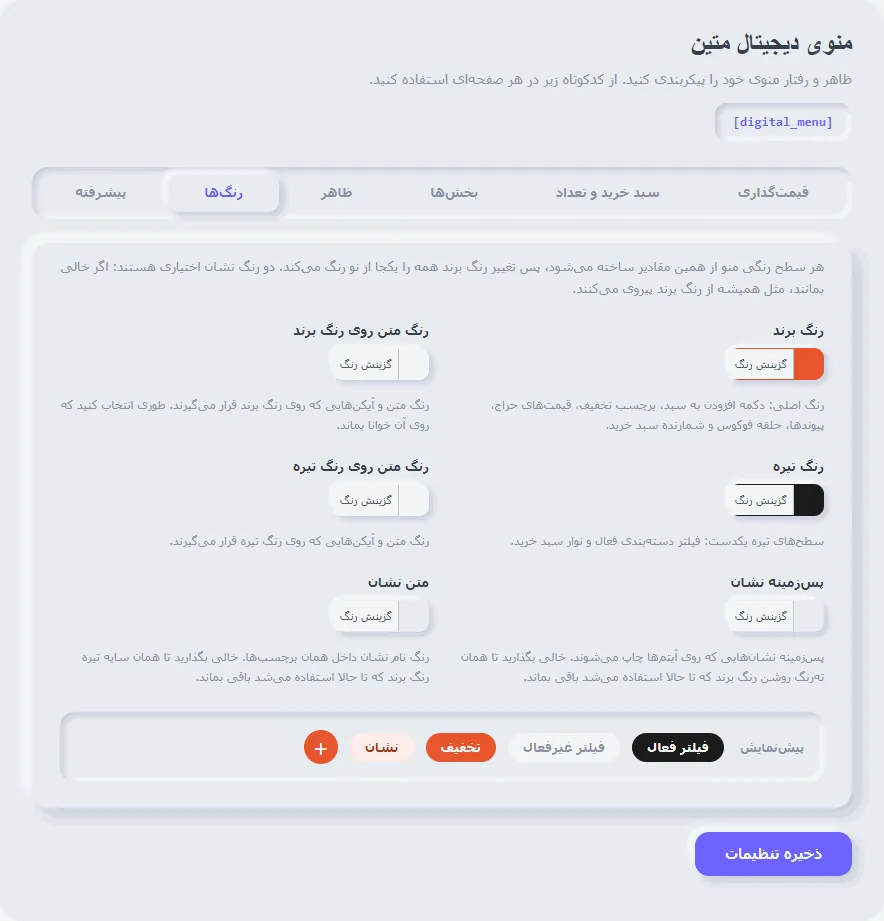
همه سطحهای رنگی منو از این مقادیر ساخته میشوند؛ پس با تغییر رنگ برند، همه بخشها یکجا هماهنگ میشوند. نوار پیشنمایش پایین کارت هنگام انتخاب رنگ، زنده بهروز میشود.
- رنگ برند: دکمه افزودن، برچسب تخفیف، قیمتهای ویژه، پیوندها و شمارنده سبد.
- رنگ متن روی رنگ برند: متن و آیکنهایی که روی رنگ برند قرار میگیرند؛ طوری انتخاب کنید که خوانا بماند.
- رنگ تیره: فیلتر فعال و نوار سبد سفارش.
- رنگ متن روی رنگ تیره
- پسزمینه نشان و متن نشان: اختیاری؛ اگر خالی بمانند، از رنگ برند ساخته میشوند. رنگ اختصاصی هر نشان (بخش ۵) بر این دو مقدم است.
پیشرفته
- صفحه اختصاصی برای هر آیتم: بهصورت پیشفرض خاموش است و آیتمها فقط داخل منو وجود دارند. با روشن کردن، هر آیتم صفحه خودش را میگیرد و عنوانش در منو به آن پیوند میخورد.
- نامک آدرس آیتم، دستهبندی و نشان: بخش ثابت نشانی صفحهها (پیشفرض
menu-item،menu-categoryوmenu-badge). نامکها همیشه ذخیره میشوند و پس از تغییر، پیوندهای یکتا خودکار بازسازی میشوند. - حذف همه دادهها هنگام حذف افزونه: توضیح در بخش ۱۴.
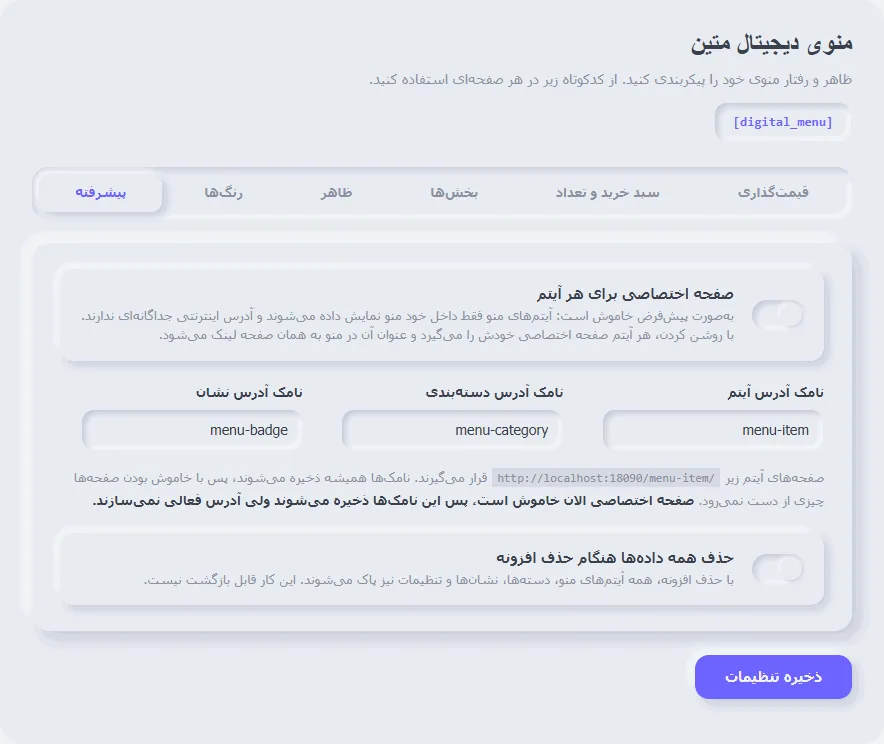
این زبانه فقط وقتی ظاهر میشود که یک افزونه چندزبانه با بیش از یک زبان فعال باشد. توضیح آن در بخش ۱۲ آمده است.
۱۰منو از نگاه مشتری
منو برای موبایل طراحی شده و در دسکتاپ هم بهخوبی نمایش داده میشود. این بخش را به پرسنل خود نشان دهید تا بتوانند به مشتری کمک کنند.
جستوجو و فیلتر
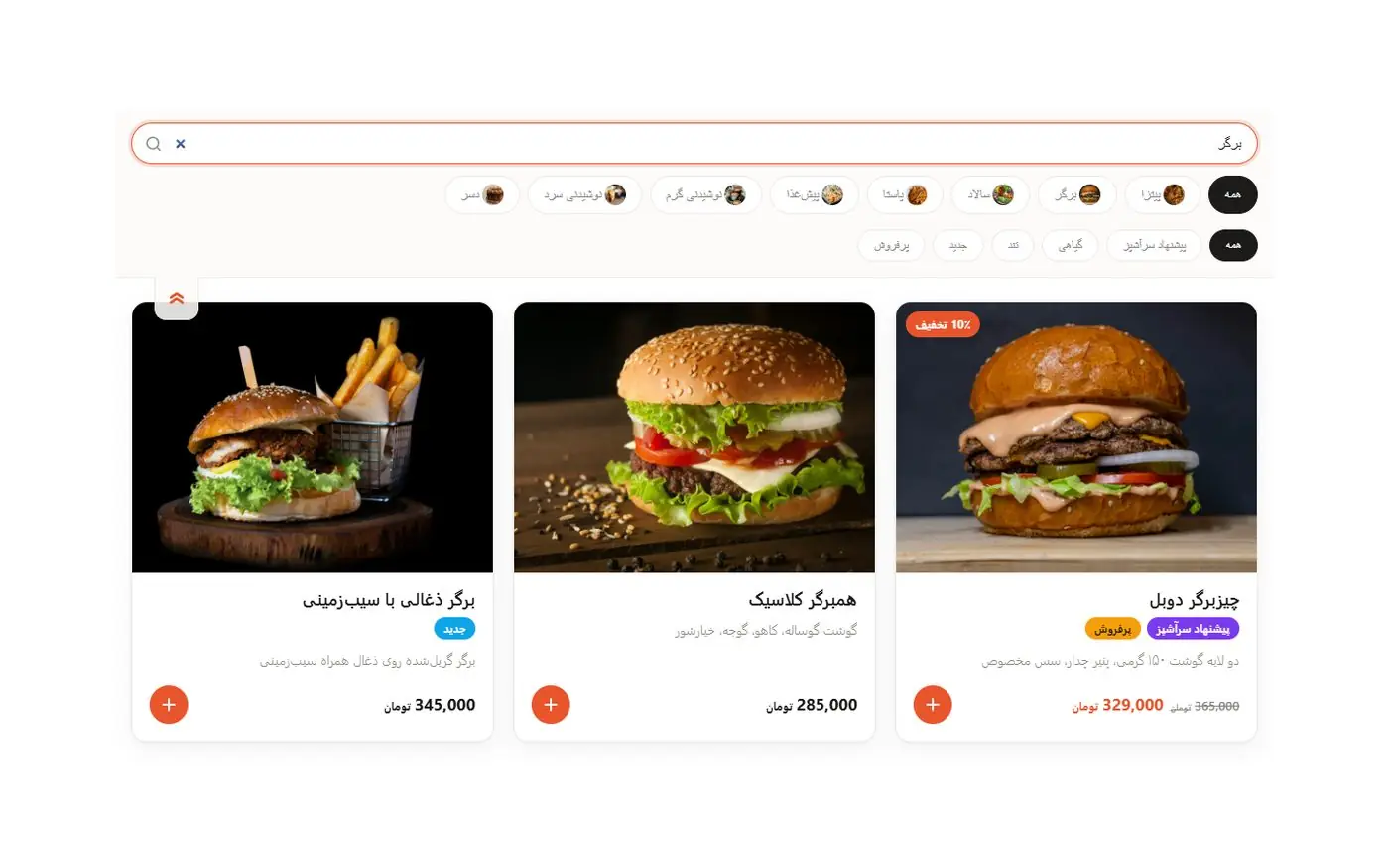
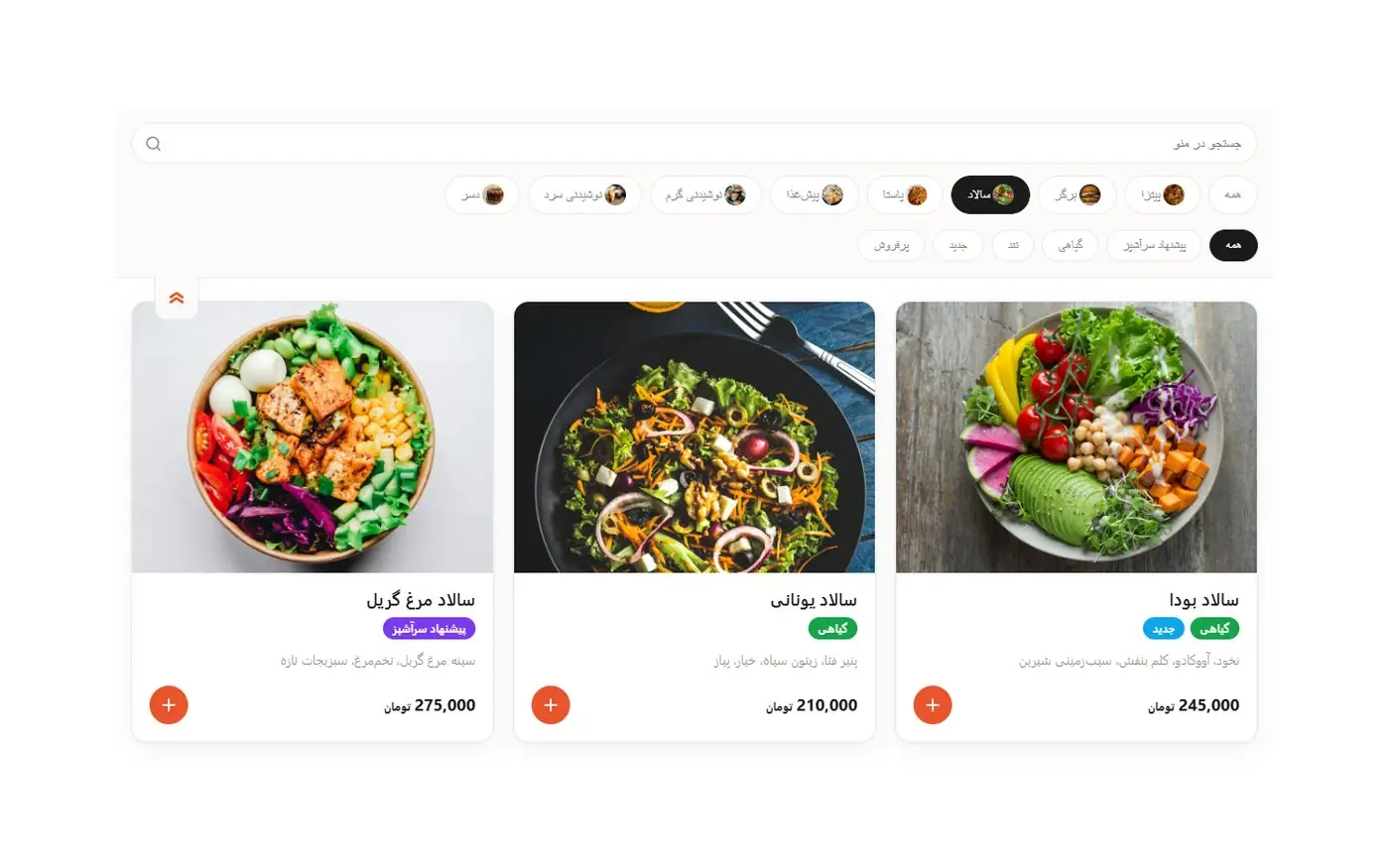
با تایپ در جعبه «جستجو در منو»، آیتمها بر اساس نام فیلتر میشوند. دکمههای دسته و نشان هم فهرست را محدود میکنند و با زبانه کوچک زیر نوار میتوان فیلترها را جمع کرد (این انتخاب در مرورگر مشتری به خاطر سپرده میشود).
حالت گروهبندیشده
سفارش
- مشتری روی دکمه (+) آیتم میزند.
- برای آیتمهای چندقیمتی (یا وقتی انتخابگر تعداد روشن است) پنجرهای باز میشود تا حالت و تعداد را انتخاب کند.
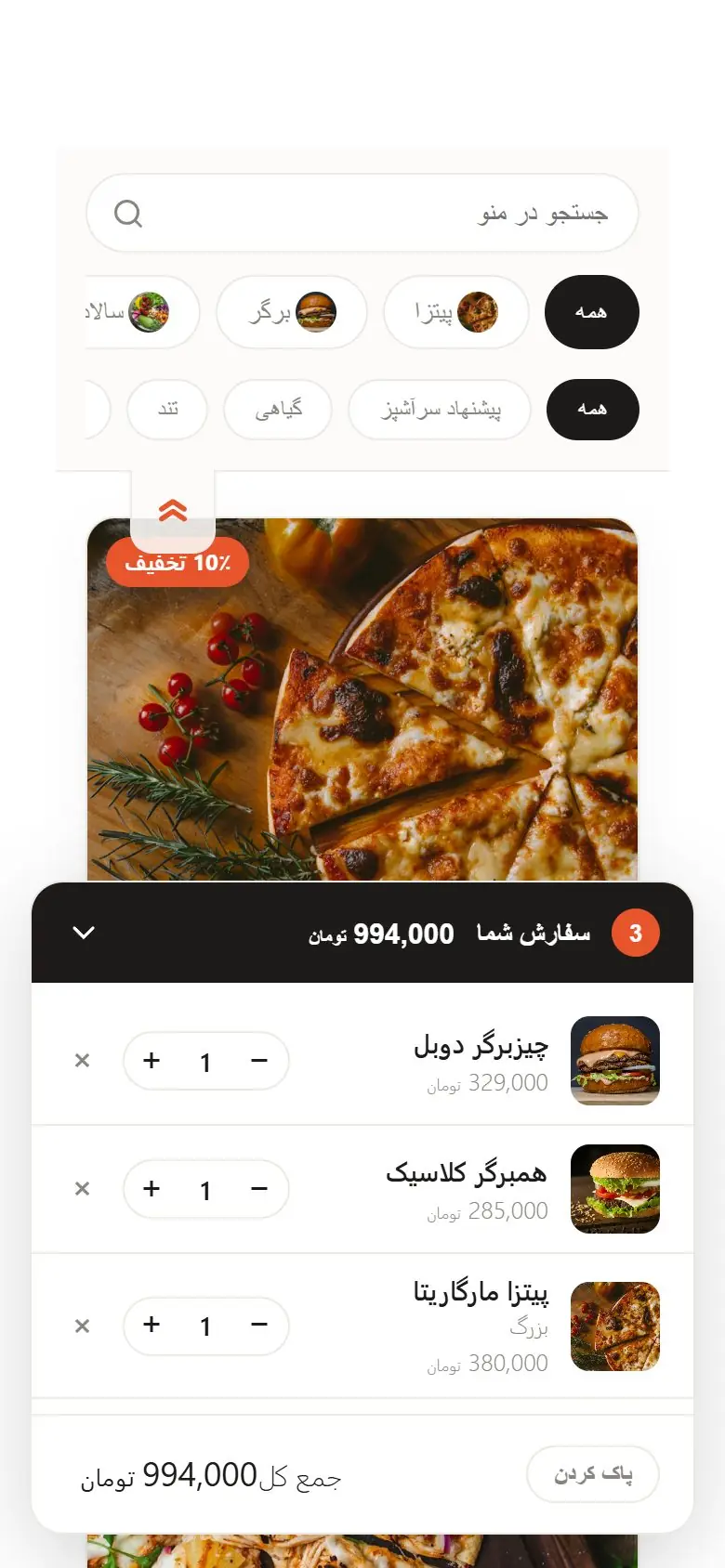
- سبد سفارش پایین صفحه باز میشود؛ تعداد هر ردیف قابل تغییر و ردیف قابل حذف است. جمع هر ردیف فقط وقتی تعداد بیش از یک باشد نمایش داده میشود.
- سبد تا وقتی مشتری دکمه «پاک کردن» را نزند، در مرورگر او میماند؛ حتی اگر صفحه را ببندد و دوباره باز کند.
نمای بزرگ تصویر و آیتم ناموجود
۱۱پنل پشتیبانی منو
پنل پشتیبانی یک صفحه ساده روی خود سایت است که پرسنل رستوران (صندوقدار، سرآشپز، مدیر شیفت) با آن منو را بهروز میکنند؛ بدون اینکه به پیشخوان وردپرس دسترسی داشته باشند. شما دقیق تعیین میکنید هر نفر چه چیزی را ببیند و تغییر دهد.
راهاندازی در ۳ قدم
- برای هر نفر از پرسنل یک حساب کاربری معمولی وردپرس بسازید (کاربران › افزودن کاربر).
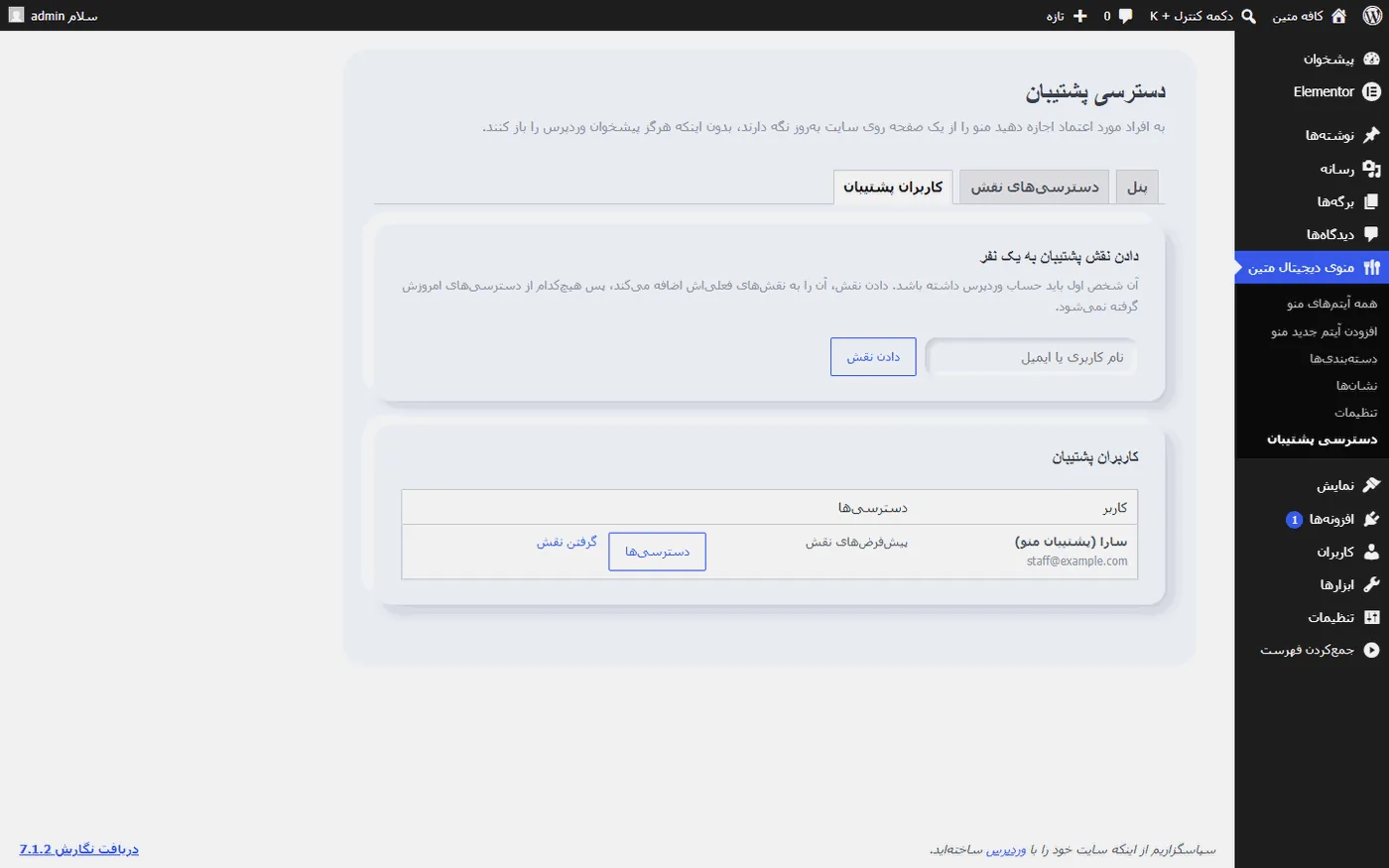
- در منو پرداز › دسترسی پشتیبان › کاربران پشتیبان نام کاربری یا ایمیل او را وارد و روی دادن نقش بزنید.
- نشانی برگه «پنل پشتیبانی منو» را به او بدهید. پس از ورود، مستقیم به پنل هدایت میشود.
زبانه «پنل»
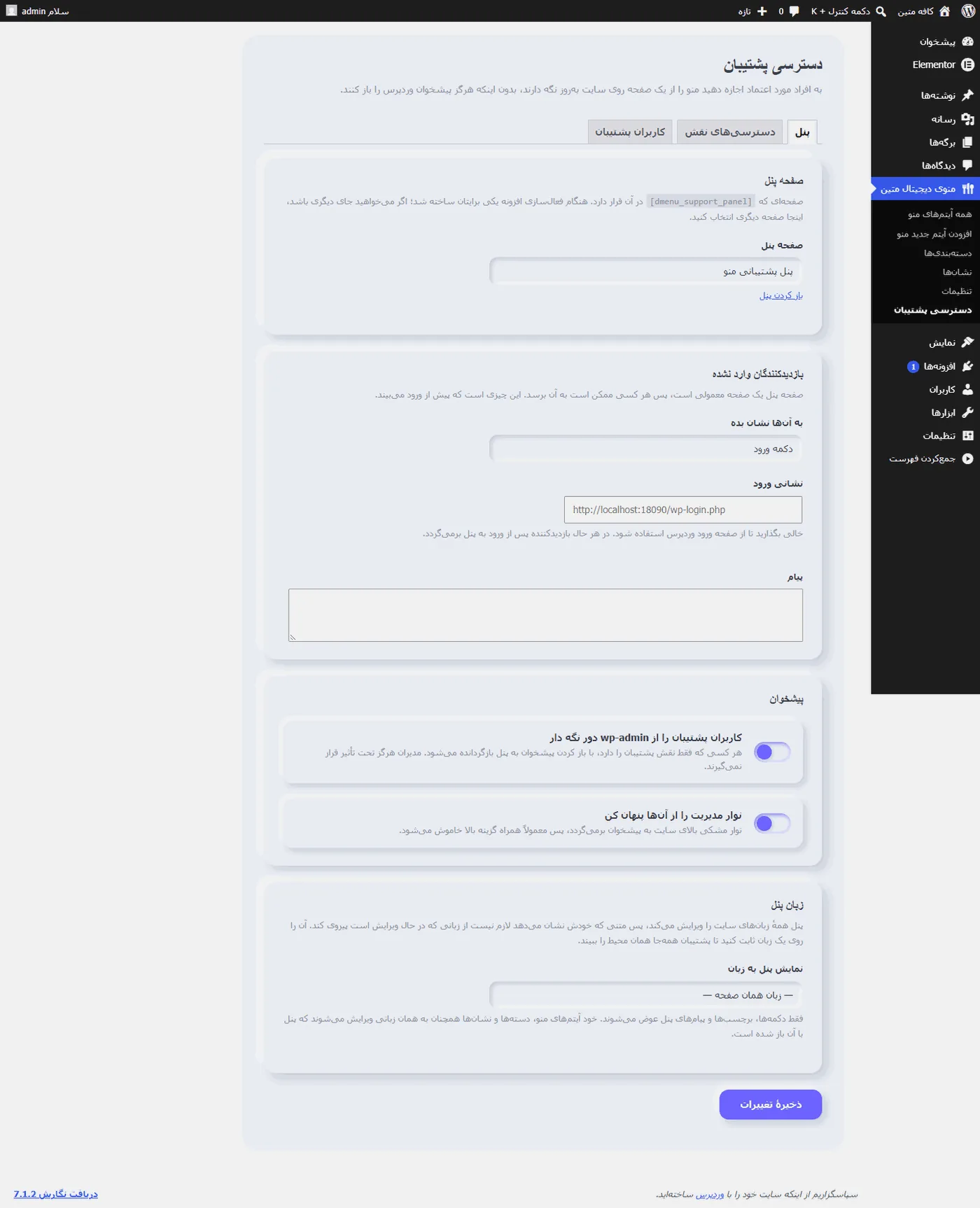
- صفحه پنل: برگهای که کدکوتاه
[dmenu_support_panel]در آن است. میتوانید برگه دیگری انتخاب کنید یا گزینه «هنگام ذخیره یکی ساخته شود» را بزنید. - بازدیدکنندگان وارد نشده: آنچه کاربر پیش از ورود میبیند — دکمه ورود، فرم ورود یا فقط یک پیام — و نشانی صفحه ورود دلخواه.
- پیشخوان: «کاربران پشتیبان را از wp-admin دور نگه دار» و «نوار مدیریت را از آنها پنهان کن». مدیران سایت هرگز تحت تأثیر این دو گزینه قرار نمیگیرند.
- زبان پنل: در سایت چندزبانه میتوانید پنل را به یک زبان ثابت کنید تا پرسنل همیشه دکمهها و پیامها را به زبان خودشان ببینند، حتی وقتی منوی زبان دیگری را ویرایش میکنند.
زبانه «دسترسیهای نقش»
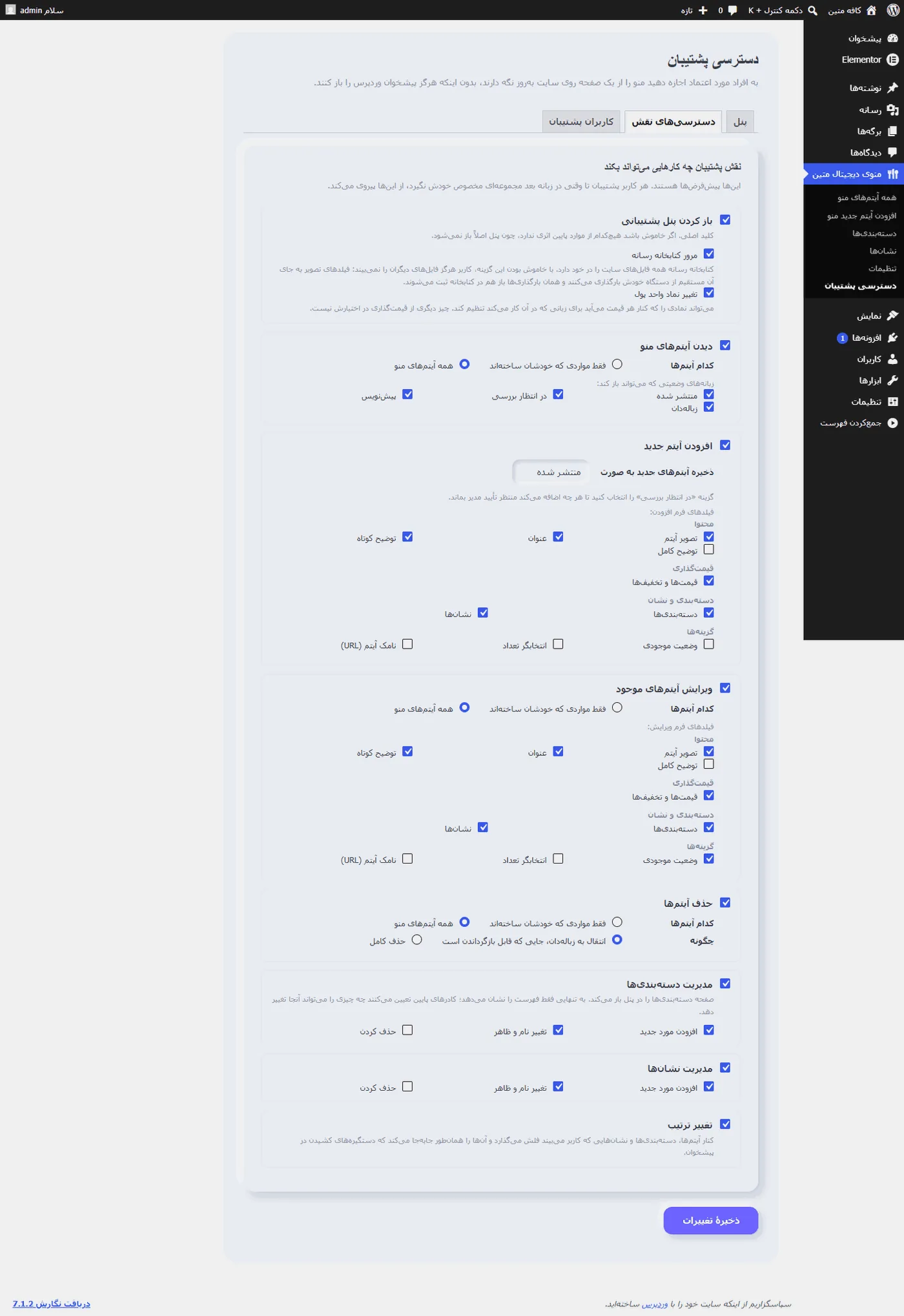
اینها پیشفرض همه کاربران پشتیبان است. هر مجموعه با یک کلید اصلی روشن میشود و گزینههای زیر آن جزئیات را مشخص میکنند:
| مجموعه | گزینهها |
|---|---|
| باز کردن پنل پشتیبانی | کلید اصلی؛ بهعلاوه «مرور کتابخانه رسانه» (دیدن فایلهای دیگران) و «تغییر نماد واحد پول». |
| زبانهای منو | در سایت چندزبانه، زبانهایی که اجازه کار در آنها را دارد. هیچ تیکی یعنی همه زبانها. |
| دیدن آیتمهای منو | فقط آیتمهای خودش یا همه آیتمها؛ و زبانههای وضعیت (منتشرشده، در انتظار بررسی، پیشنویس، زبالهدان). |
| افزودن آیتم جدید | وضعیت ذخیره (مثلاً «در انتظار بررسی» تا مدیر تأیید کند) و فیلدهای فرم افزودن. |
| ویرایش آیتمهای موجود | آیتمهای خودش یا همه، و فیلدهای فرم ویرایش (تصویر، عنوان، توضیح، قیمت، دسته، نشان، موجودی، انتخابگر تعداد، نامک). |
| حذف آیتمها | کدام آیتمها و چگونه: انتقال به زبالهدان یا حذف کامل. |
| مدیریت دستهبندیها / نشانها | افزودن، تغییر نام و ظاهر، حذف. |
| تغییر ترتیب | فلشهای جابهجایی کنار آیتمها، دستهها و نشانهایی که میبیند. |
زبانه «کاربران پشتیبان»
فهرست افرادی که نقش پشتیبان دارند. برای هر نفر میتوانید «پیروی از پیشفرضهای نقش» یا «مجموعهای مخصوص خودش» را انتخاب کنید؛ مثلاً صندوقدار فقط موجودی را تغییر دهد اما سرآشپز آیتم جدید هم بسازد. با «گرفتن نقش» دسترسی او برداشته میشود و نقشهای دیگرش دست نمیخورد.
کار با پنل
پرسنل پس از ورود، بالای پنل زبانههای آیتمهای منو، دستهبندیها، نشانها و واحد پول را (بسته به دسترسی) میبینند:
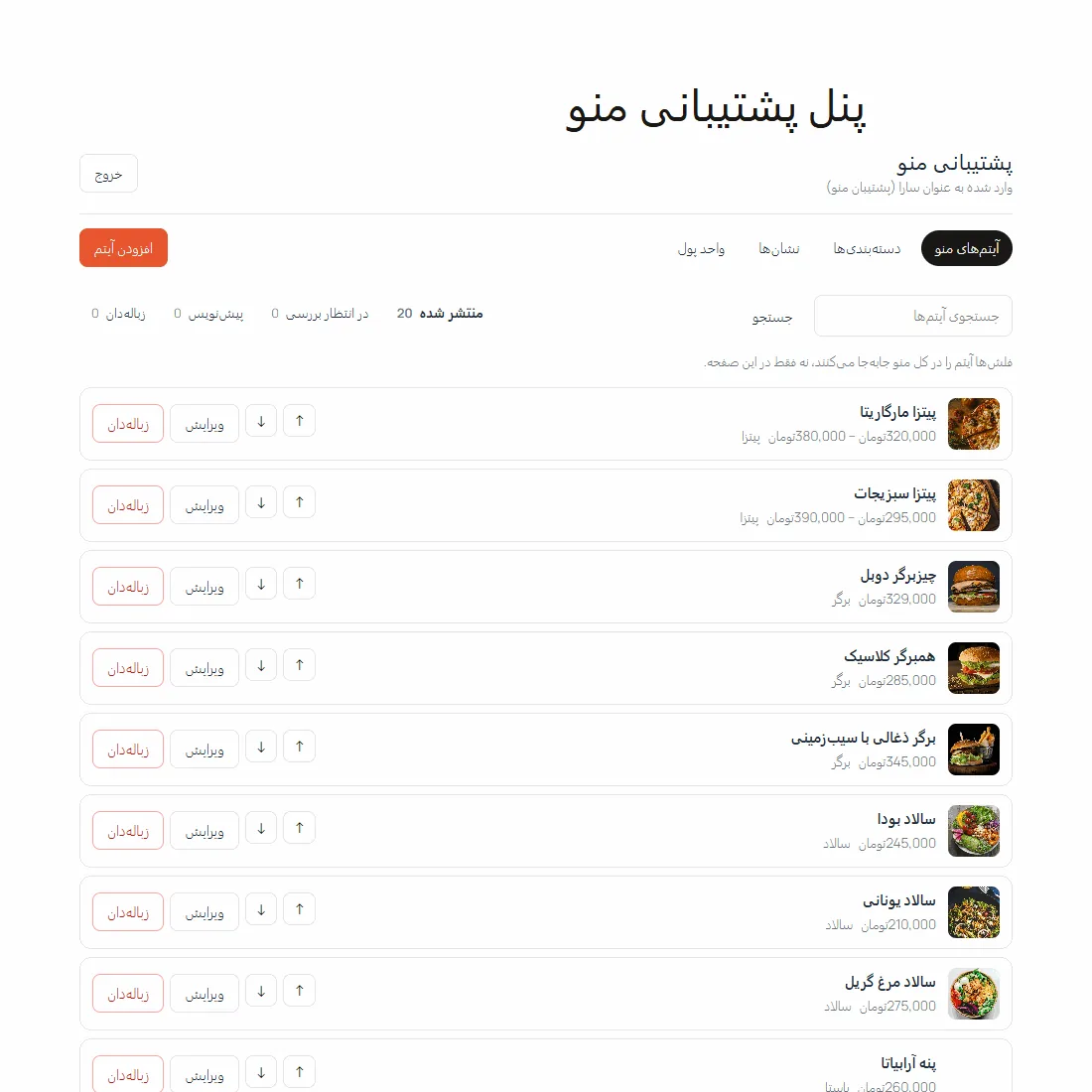
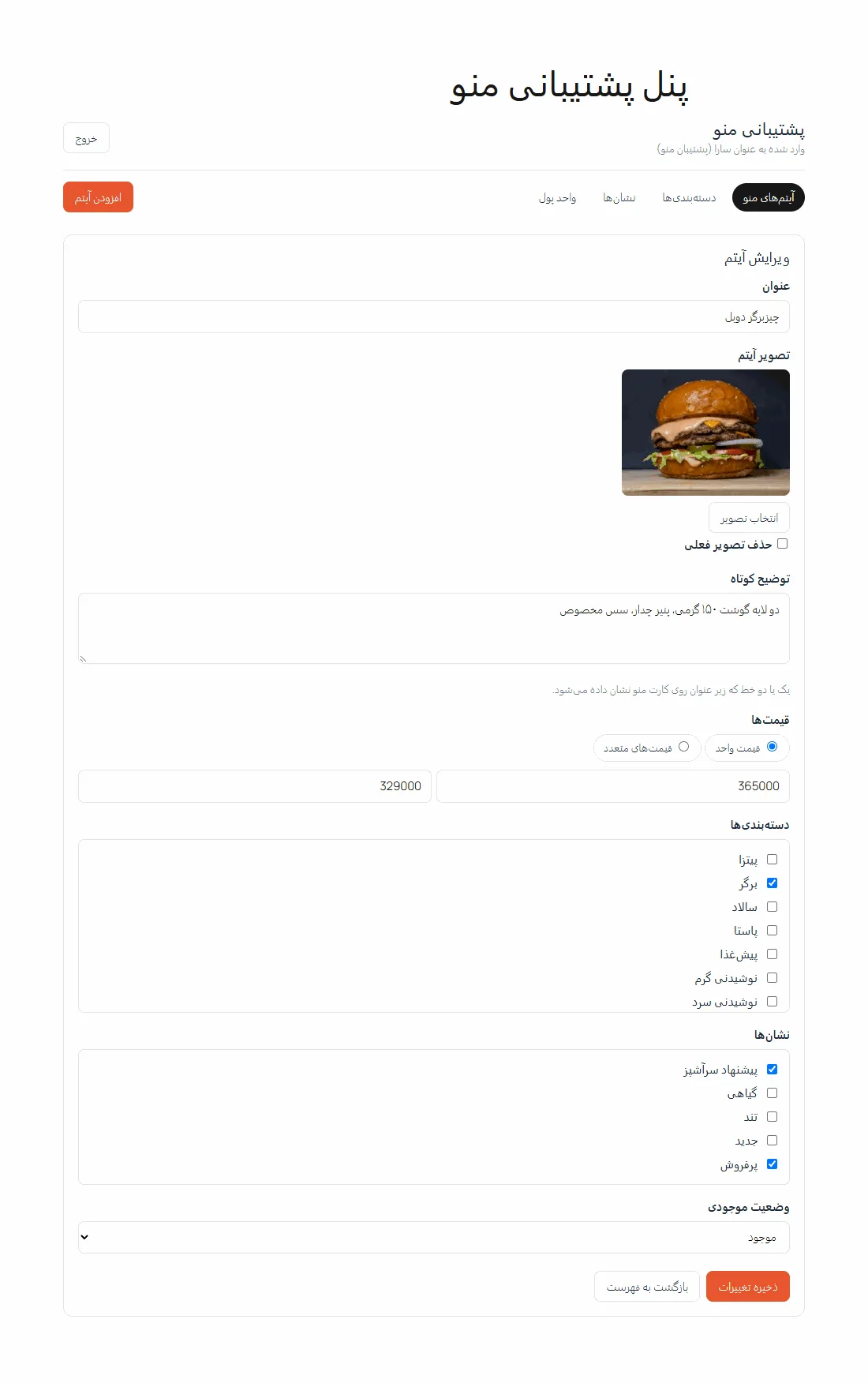
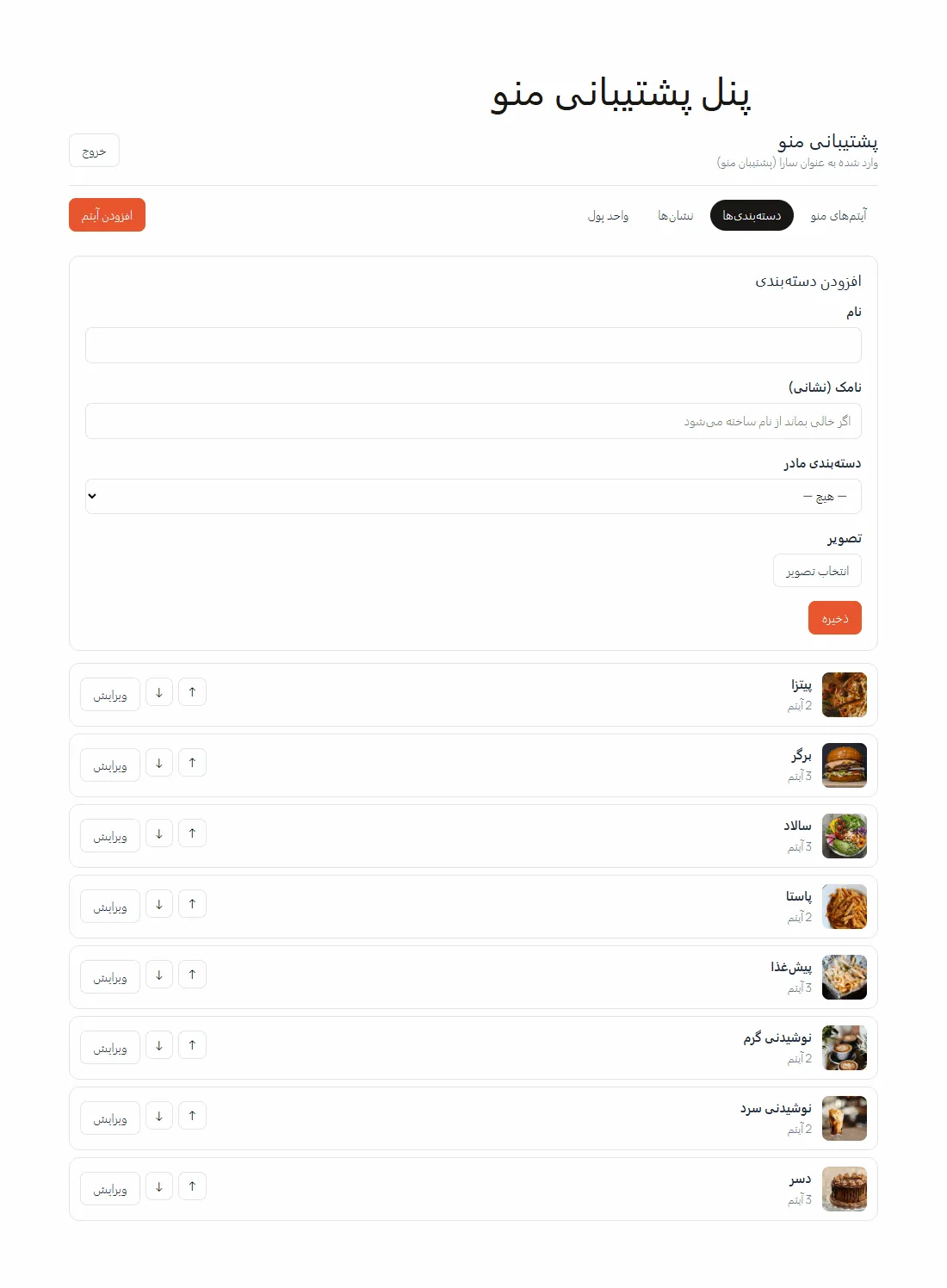
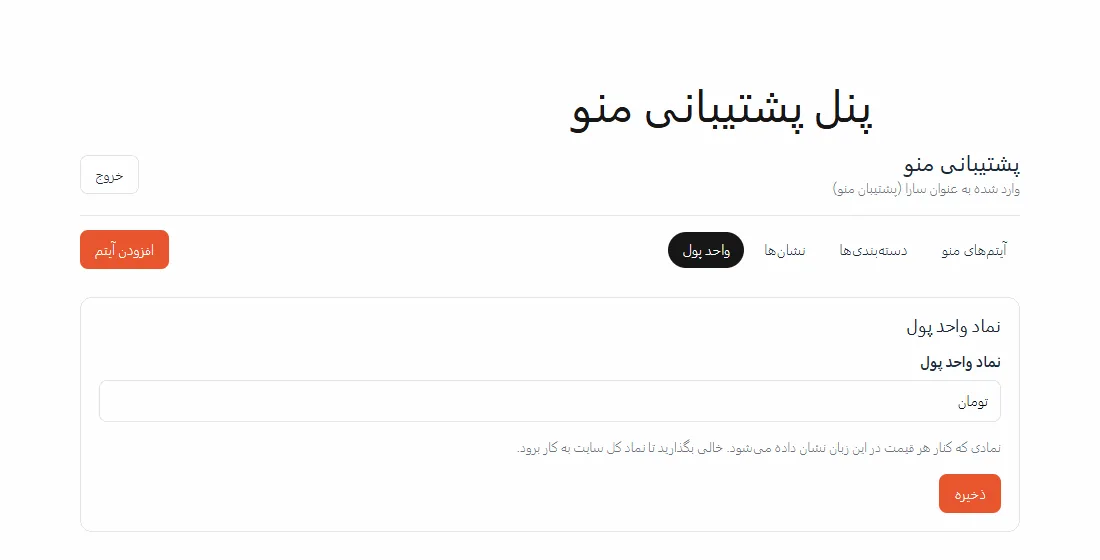
پنل هر درخواست را دوباره با دسترسی کاربر میسنجد؛ دکمهای که نباید دیده شود، حتی اگر دستی ساخته شود، کاری انجام نمیدهد. فرمها بدون جاوااسکریپت هم کار میکنند.
۱۲سایتهای چندزبانه
افزونه با WPML و Polylang یکپارچه است و با مترجمهای خروجی مانند TranslatePress هم کار میکند.
- ترجمه محتوا: نوع نوشته آیتم منو، دستهبندیها، نشانها و فیلدهای آیتم به افزونه چندزبانه معرفی شدهاند؛ آنها را مثل نوشتههای معمولی ترجمه کنید. (برای WPML فایل
wpml-config.xmlهمراه افزونه است.) - ترجمه متنهای افزونه: همه متنهایی که افزونه در منو و پنل چاپ میکند در صفحه ترجمه رشتههای WPML (String Translation) یا Polylang › ترجمه رشتهها ثبت شدهاند؛ برای زبانی که فایل ترجمه آماده ندارد، همانجا ترجمه کنید.
- زبانه «زبانها» در تنظیمات: نوع کلید تعویض زبان (فهرست، کشویی یا مخفی)، نمایش پرچم و نام، و برای هر زبان: نام سفارشی، پرچم سفارشی و نماد واحد پول جداگانه (مثلاً «تومان» برای فارسی و «IRT» برای انگلیسی).
- پنل پشتیبانی: کلید تعویض زبان دارد، منوی همان زبانی را ویرایش میکند که در آن باز شده و موارد جدید را در همان زبان ذخیره میکند.
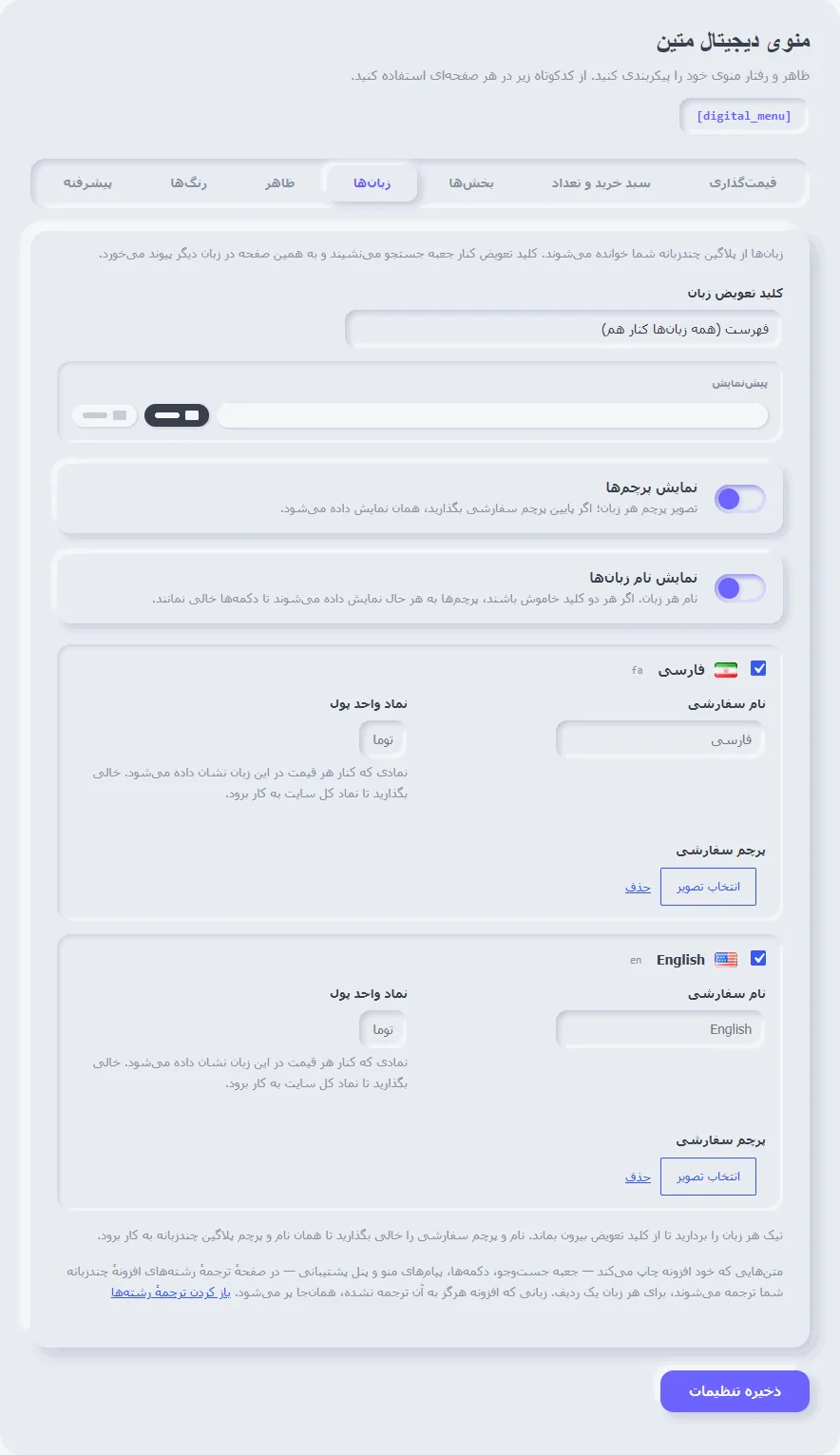

اگر سایت شما بیش از دو زبان دارد، حالت «کشویی» را انتخاب کنید تا جعبه جستوجو در صفحههای باریک فضای کافی داشته باشد.
زبانهای آماده
ترجمه کامل پیشخوان و منو به این زبانها همراه افزونه است و بر اساس زبان سایت خودکار بارگذاری میشود: فارسی، انگلیسی، عربی، کردی سورانی، ترکی، آلمانی، اسپانیایی، روسی، چینی ساده، ژاپنی و کرهای. فارسی، عربی و کردی کاملاً راستچین هستند.
۱۳برای توسعهدهندگان
متغیرهای CSS
همه رنگها از متغیرهای CSS روی عنصر .dmenu خوانده میشوند و میتوانید آنها را در قالب خود بازنویسی کنید:
.dmenu {
--dmenu-accent: #e8552d; /* رنگ برند */
--dmenu-on-accent: #ffffff; /* متن روی رنگ برند */
--dmenu-dark: #1c1b1a; /* سطحهای تیره */
--dmenu-on-dark: #ffffff; /* متن روی سطح تیره */
}فیلترها
| هوک | کاربرد |
|---|---|
dmenu_translatable | با برگرداندن false یکپارچگی با WPML/Polylang خاموش میشود؛ برای سایتی که یک منوی مشترک برای همه زبانها میخواهد. |
dmenu_panel_template | تغییر مسیر فایل قالب هر نما در پنل پشتیبانی (پارامترها: مسیر فایل و نام قالب). |
// یک منوی مشترک برای همه زبانها
add_filter( 'dmenu_translatable', '__return_false' );قالب صفحه اختصاصی آیتم
اگر صفحه اختصاصی آیتمها را روشن کردهاید و قالب شما فایل single-dmenu_item.php داشته باشد، از آن استفاده میشود؛ در غیر این صورت قالب داخلی افزونه به کار میرود.
شناسهها
- نوع نوشته:
dmenu_item— طبقهبندیها:dmenu_categoryوdmenu_badge - کدکوتاهها:
[digital_menu]و[dmenu_support_panel]— بلوک:matin-digital-menu/menu
۱۴غیرفعالسازی و حذف
- غیرفعال کردن هیچ دادهای را پاک نمیکند؛ با فعالسازی دوباره همهچیز سر جایش است.
- حذف افزونه همیشه تنظیمات، نقش «پشتیبان منو» و دسترسیهای پنل را پاک میکند.
- آیتمهای منو، دستهها، نشانها و برگه پنل پشتیبانی فقط وقتی پاک میشوند که پیش از حذف، گزینه تنظیمات › پیشرفته › حذف همه دادهها هنگام حذف افزونه را روشن کرده باشید.
حذف دادهها قابل بازگشت نیست. اگر مطمئن نیستید، ابتدا از پایگاه داده نسخه پشتیبان تهیه کنید.
۱۵پرسشهای متداول
منو در صفحه نمایش داده میشود اما بدون استایل است.
افزونه فایلهای CSS و JS را فقط در صفحههایی که منو دارند بارگذاری میکند. اگر از افزونه کش یا بهینهسازی (مثل LiteSpeed Cache یا WP Rocket) استفاده میکنید، کش را پاک کنید. اگر منو را داخل ابزارک یا صفحهساز گذاشتهاید، افزونه بهطور خودکار فایلها را دیرتر بارگذاری میکند؛ پس از پاک کردن کش باید درست شود.
با کلیک روی عنوان آیتم به صفحه ۴۰۴ میروم.
به تنظیمات › پیوندهای یکتا بروید و بدون تغییر، روی «ذخیره تغییرات» بزنید. همچنین مطمئن شوید «صفحه اختصاصی برای هر آیتم» در تنظیمات پیشرفته روشن است.
چطور قیمتها را به تومان نمایش دهم؟
در تنظیمات › قیمتگذاری نماد واحد پول را «تومان» و موقعیت آن را «بعد از مبلغ» بگذارید و مبلغها را به تومان وارد کنید.
آیا مشتری میتواند آنلاین پرداخت کند یا سفارش ثبت کند؟
خیر. سبد سفارش برای جمعزدن انتخابها و نشان دادن به گارسون است و سفارش یا پرداختی در سایت ثبت نمیشود.
میخواهم فقط منو را نمایش دهم، بدون قیمت یا سبد.
در تنظیمات › قیمتگذاری «نمایش قیمتها» یا در سبد خرید و تعداد «فعالسازی سبد خرید» را خاموش کنید.
چند منوی متفاوت در صفحههای مختلف میخواهم (مثلاً منوی صبحانه و شام).
برای هر منو دستهبندیهای جدا بسازید و در هر صفحه از کدکوتاه با ویژگی category استفاده کنید؛ مثلاً [digital_menu category="breakfast"].
کاربر پشتیبان بعد از ورود به پیشخوان وردپرس میرود.
در دسترسی پشتیبان › پنل گزینه «کاربران پشتیبان را از wp-admin دور نگه دار» را روشن کنید. اگر آن کاربر نقش دیگری مثل «ویرایشگر» هم داشته باشد، این انتقال برایش انجام نمیشود.
کاربر پشتیبان هیچ آیتمی در پنل نمیبیند.
بهصورت پیشفرض هر کاربر پشتیبان فقط آیتمهایی را میبیند که خودش ساخته است. در «دسترسیهای نقش» گزینه «کدام آیتمها» را روی «همه آیتمهای منو» بگذارید.
چطور برای منو کد QR بسازم؟
نشانی برگه منو را در هر سرویس ساخت QR (یا افزونههای QR وردپرس) وارد کنید و تصویر آن را روی میزها بگذارید.
۱۶تاریخچه تغییرات
- نماد واحد پول جداگانه برای هر زبان و امکان واگذاری تغییر آن به کاربر پشتیبان.
- رفع مشکل زبان ثابت پنل پشتیبانی در سایتهای WPML و Polylang.
- امکان ثابت کردن زبان پنل پشتیبانی.
- ترجمه کامل به ۹ زبان جدید: اسپانیایی، آلمانی، ترکی، روسی، عربی، چینی، ژاپنی، کرهای و کردی سورانی.
- ثبت همه متنهای منو و پنل در صفحه ترجمه رشتههای WPML و Polylang و رفع چند مشکل مربوط.
- دکمههای کاشی برای دسته و نشان و پیشنمایش زنده گزینهها در صفحه تنظیمات.
- کلید تعویض زبان کنار جعبه جستوجو و زبانه «زبانها» در تنظیمات.
- پنل پشتیبانی منو با نقش اختصاصی و ماتریس دسترسی، کلید زبان در پنل و محدودیت زبان برای هر کاربر.
- رنگ نشانها در تنظیمات و رنگ اختصاصی برای هر نشان.
- ترتیب دلخواه با کشیدن و رها کردن و زبانه «بخشها» برای روشن و خاموش کردن جستوجو، دستهها و نشانها.
- کارت «رنگها» با پیشنمایش زنده، زبانهبندی صفحه تنظیمات و بازطراحی جعبه جزئیات آیتم.
- وضعیت موجودی، بلوک گوتنبرگ و ابزارک المنتور، صفحه اختصاصی اختیاری برای آیتمها و پشتیبانی از WPML و Polylang.
- انتشار اولیه: قیمتهای چندگانه، تخفیف، سبد شناور، نشانها، تصویر دستهها، لایتباکس، جستوجو و حالت گروهبندیشده.
۱۷پشتیبانی
اگر پاسخ پرسش خود را در این راهنما پیدا نکردید، از طریق بخش پشتیبانی محصول در حساب کاربری راستچین تیکت ثبت کنید.
برای پاسخ سریعتر، این موارد را در تیکت بنویسید:
- نسخه وردپرس، نسخه PHP و نسخه افزونه (در افزونهها دیده میشود)
- نام قالب و افزونههای مهم فعال (صفحهساز، کش، چندزبانه)
- نشانی صفحهای که مشکل در آن دیده میشود و در صورت امکان تصویر صفحه
- مراحلی که برای تکرار مشکل طی کردهاید
پشتیبانی شامل رفع اشکال افزونه و راهنمایی در استفاده از امکانات آن است؛ سفارشیسازی اختصاصی و طراحی قالب در محدوده پشتیبانی نیست.